
Home › Blog › كيفية حل مشكلة تقطع IPTV على تلفازك الذكي
كيفية حل مشكلة تقطع IPTV على تلفازك الذكي
March 26, 2026
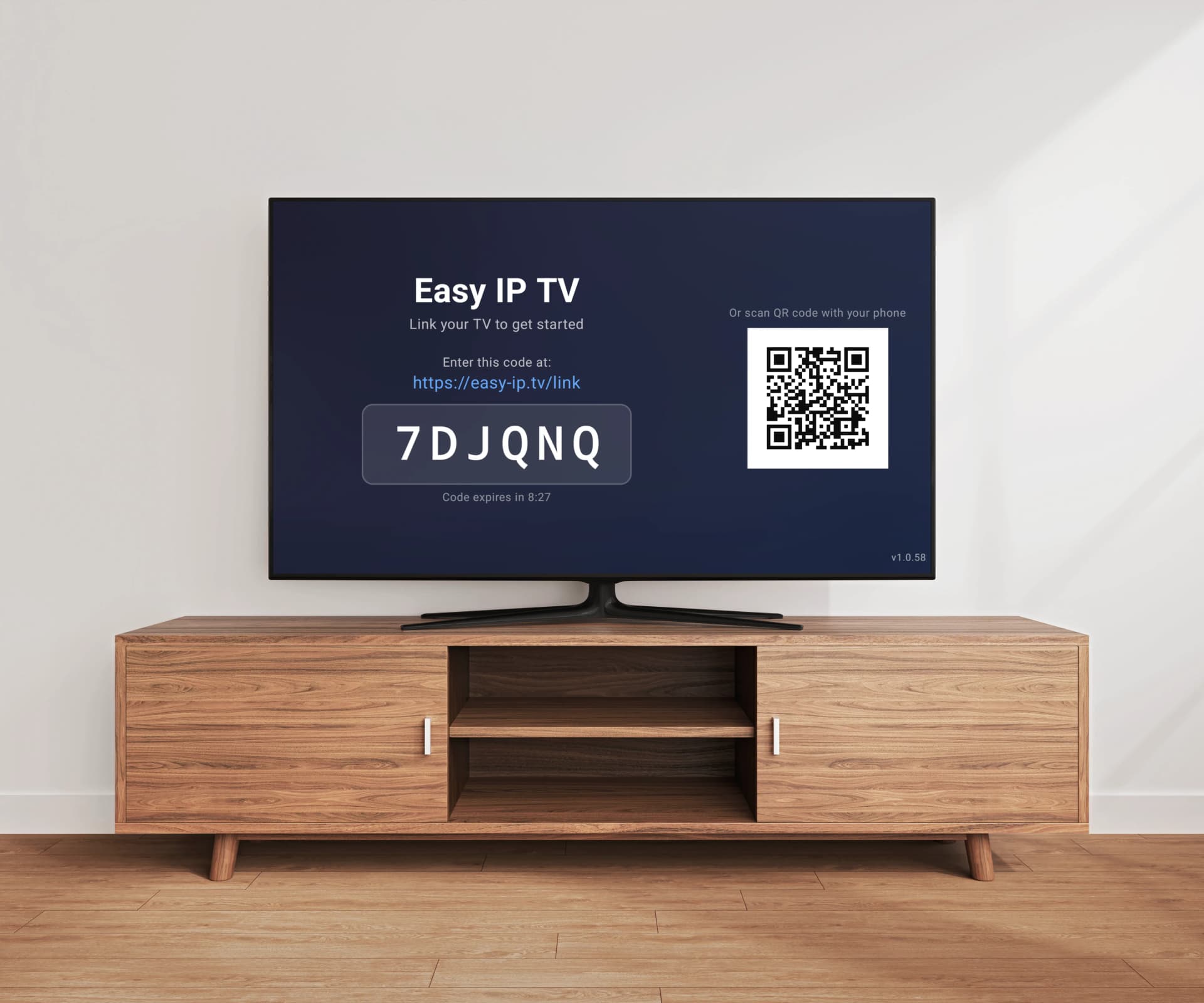
التقطع — تلك الدائرة الدوارة التي تقطع البث كل بضع ثوانٍ — هو الجزء الأكثر إحباطاً في مشاهدة IPTV. الخبر الجيد: معظم مشاكل التقطع لها حلول بسيطة. سواء كنت تستخدم Easy IP TV أو TiviMate أو SmartOne IPTV أو IBO Player أو أي مشغل IPTV آخر، فإن أسباب التقطع عادة ما تكون نفسها. في هذا الدليل، نغطي سبعة حلول مثبتة ستحسن بشكل ملحوظ تجربة بث IPTV على أجهزة تلفاز Samsung و LG و Android.
لماذا يتقطع IPTV؟
يحدث تقطع IPTV عندما لا يستطيع تلفازك استقبال بيانات البث بسرعة كافية لتشغيل الفيديو بسلاسة. يتوقف البث أثناء انتظار وصول المزيد من البيانات. يمكن أن يكون السبب: اتصال إنترنت بطيء أو غير مستقر، تداخل Wi-Fi، خنق مزود الإنترنت لحركة البث، خوادم مزود IPTV المحملة فوق طاقتها، تأخيرات حل DNS، كثرة الأجهزة التي تتشارك النطاق الترددي، أو التلفاز نفسه المحمل فوق طاقته بتطبيقات الخلفية.
الحل 1: التبديل إلى Ethernet السلكي
هذا هو الإصلاح الأكثر فعالية لتقطع IPTV. قد تكون Wi-Fi مريحة، لكنها تسبب تأخراً وفقدان حزم وتقلبات في النطاق الترددي تكون مدمرة لبث الفيديو المباشر. يوفر اتصال Ethernet السلكي نطاقاً ترددياً متسقاً وغير منقطع. معظم أجهزة تلفاز Samsung و LG و Android لديها منفذ Ethernet في الخلف. ببساطة قم بتوصيل كابل من جهاز التوجيه إلى تلفازك. إذا كان جهاز التوجيه بعيداً عن التلفاز، فكر في محول powerline الذي يستخدم أسلاك الكهرباء المنزلية لتوسيع الشبكة.
الحل 2: تغيير خوادم DNS
عندما تبدل القنوات، يحتاج تلفازك للبحث عن عنوان IP لخادم البث عبر DNS. حل DNS البطيء يسبب تأخيراً قبل بدء البث. بدّل إلى خوادم DNS عامة أسرع: Google DNS (8.8.8.8، 8.8.4.4) أو Cloudflare DNS (1.1.1.1، 1.0.0.1). يمكنك تغيير DNS في إعدادات شبكة تلفازك أو في إعدادات جهاز التوجيه لتطبيقه على جميع الأجهزة.
الحل 3: اختبار سرعة الإنترنت
تحتاج جودات البث المختلفة سرعات مختلفة. SD (480p) يحتاج على الأقل 5 ميغابت/ثانية. HD (720p) يحتاج 10 ميغابت/ثانية. Full HD (1080p) يحتاج 15 ميغابت/ثانية. 4K Ultra HD يحتاج 25–35 ميغابت/ثانية. هذه متطلبات لكل بث — إذا كانت أجهزة متعددة تبث في وقت واحد، اجمعها.
الحل 4: إغلاق تطبيقات الخلفية على تلفازك
أجهزة التلفاز الذكية لديها ذاكرة RAM وقدرة معالجة محدودة. كل تطبيق يعمل في الخلفية يستهلك موارد يحتاجها مشغل IPTV لتشغيل فيديو سلس. على تلفاز Samsung: اضغط مطولاً على زر العودة، ثم أغلق جميع التطبيقات. على تلفاز LG: اضغط زر الصفحة الرئيسية مرتين لرؤية التطبيقات الأخيرة، ثم أغلقها. على Android TV: اذهب إلى الإعدادات > التطبيقات > عرض جميع التطبيقات، وأوقف التطبيقات التي لا تستخدمها بالقوة.
الحل 5: التحقق مما إذا كان مزود الإنترنت يخنق
بعض مزودي خدمة الإنترنت يبطئون حركة البث عمداً. علامات الخنق: اختبارات السرعة تظهر نتائج جيدة لكن بث IPTV لا يزال يتقطع؛ التقطع أسوأ في ساعات الذروة؛ الأنشطة غير البثية تعمل بشكل جيد. للاختبار: جرب استخدام VPN. إذا أصبح بث IPTV سلساً مع تفعيل VPN، فمن المحتمل أن مزود الإنترنت يخنق حركة البث.
الحل 6: تقييم مزود IPTV
أحياناً المشكلة ليست من طرفك — خوادم مزود IPTV قد تكون محملة فوق طاقتها أو بعيدة جغرافياً. علامات مشكلة المزود: قنوات معينة تتقطع بينما أخرى تعمل بشكل جيد؛ التقطع متسق بغض النظر عن جودة اتصالك. جرب المشاهدة في أوقات غير الذروة. إذا استمرت المشكلة، تواصل مع مزود IPTV أو فكر في تجربة مزود مختلف.
الحل 7: استخدام مشغل بمعالجة على الخادم
العديد من مشغلات IPTV — بما في ذلك TiviMate و SmartOne IPTV و IBO Player و Smart IPTV — تعالج قائمة تشغيل M3U مباشرة على التلفاز. مع القوائم الكبيرة (أكثر من 5,000 قناة)، يسبب هذا بطء التحميل وتأخر الواجهة وأحياناً تجمداً عند التبديل بين مجموعات القنوات. يزيل Easy IP TV هذه المشكلة بمعالجة القوائم على الخادم. تتم معالجة قائمة تشغيل M3U على خوادم Easy IP TV، ويتلقى تلفازك فقط بيانات القنوات المحسنة. النتيجة: تحميل سريع للقنوات وتنقل سلس بغض النظر عن حجم القائمة.
نصائح خاصة بالمنصة لتلفاز Samsung
أجهزة تلفاز Samsung Tizen من 2018–2020 لديها ذاكرة RAM أقل من الطرازات الأحدث. نصائح: عطّل ميزات التشغيل التلقائي في Smart Hub من Samsung. امسح ذاكرة التخزين المؤقت للتلفاز بإعادة تشغيله (افصل الكهرباء لمدة 30 ثانية). تأكد من تحديث برنامج تلفازك الثابت. إذا كنت تستخدم Wi-Fi، تأكد أن تلفازك على نطاق 5 GHz.
نصائح خاصة بالمنصة لتلفاز LG
أجهزة تلفاز LG webOS محسنة بشكل جيد عموماً لكن الطرازات القديمة قد تواجه صعوبات. نصائح: أعد تشغيل التلفاز بانتظام. امسح ذاكرة التخزين المؤقت للتطبيق بالضغط المطول على أيقونة التطبيق واختيار إزالة/إعادة تثبيت إذا استمرت المشاكل. اتصل عبر Ethernet إن أمكن. حدّث برنامج تلفازك الثابت عبر الإعدادات > جميع الإعدادات > عام > حول هذا التلفاز > التحقق من التحديثات.
نصائح خاصة بالمنصة لـ Android TV
تتفاوت أجهزة Android TV بشكل كبير في الأداء. نصائح: على الأجهزة الاقتصادية، أغلق جميع تطبيقات الخلفية وقلل التطبيقات المثبتة. عطّل التحديثات التلقائية للتطبيقات أثناء البث. لـ Chromecast with Google TV: حافظ على التخزين أقل من 80%. على NVIDIA Shield: فعّل تحسين الذكاء الاصطناعي لجودة صورة أفضل بدون نطاق ترددي إضافي. تحقق أن كابل HDMI يدعم الدقة التي تبث بها.
FAQ
لماذا يتقطع IPTV فقط في الليل؟
ساعات المساء هي أوقات الذروة للمشاهدة. كل من شبكة مزود الإنترنت وخوادم مزود IPTV تشهد حركة أعلى. الحلول: بدّل إلى Ethernet السلكي، جرب VPN لتجاوز خنق مزود الإنترنت، أو اسأل مزود IPTV إذا كان لديه خوادم بديلة.
هل يؤثر تطبيق مشغل IPTV على التقطع؟
تطبيق المشغل لا يؤثر على تقطع بث الفيديو مباشرة — التقطع ناتج عن ظروف الشبكة ومصدر البث. ومع ذلك، يؤثر المشغل على سرعة التحميل واستجابة الواجهة. يعالج Easy IP TV القوائم على الخادم، لذا يبدو تصفح القنوات والتبديل بينها أسرع.
هل يجب استخدام Wi-Fi بتردد 2.4 GHz أو 5 GHz لـ IPTV؟
استخدم دائماً Wi-Fi بتردد 5 GHz إذا كان تلفازك وجهاز التوجيه يدعمانه. يوفر نطاق 5 GHz سرعات أعلى وتداخلاً أقل بكثير. إذا كان تلفازك بعيداً عن جهاز التوجيه، فاتصال Ethernet السلكي أفضل بكثير من أي خيار Wi-Fi.
هل يحل VPN مشكلة تقطع IPTV؟
فقط إذا كان مزود الإنترنت يخنق حركة البث. يشفر VPN حركتك حتى لا يستطيع مزود الإنترنت تحديد وإبطاء بث IPTV. إذا كان التقطع ناتجاً عن إنترنت بطيء أو خوادم مزود محملة فوق طاقتها، فلن يساعد VPN.
كم سرعة إنترنت أحتاج لـ IPTV؟
الحد الأدنى الموصى به: 5 ميغابت/ثانية لـ SD، 10 ميغابت/ثانية لـ HD، 15 ميغابت/ثانية لـ Full HD، 25–35 ميغابت/ثانية لـ 4K. هذه لكل بث. نوصي بما لا يقل عن 15 ميغابت/ثانية لتجربة HD مريحة مع بعض الهامش.
مقالات ذات صلة
كيفية إعداد قائمة تشغيل M3U على تلفازك الذكي
دليل شامل للمبتدئين عن قوائم تشغيل M3U: ما هي، من أين تحصل عليها، وكيف تعدها على تلفاز Samsung أو LG أو Android TV خطوة بخطوة.
أفضل مشغّل IPTV لتلفزيون Smart TV 2026 — أيها يناسب تلفزيونك؟
ما هو أفضل مشغّل IPTV لتلفزيون Smart TV في 2026؟ نقارن أفضل التطبيقات لـ Samsung وLG وAndroid TV — ونوضح أي تطبيق IPTV يناسب تلفزيونك أكثر.
ما هو IPTV؟ دليل المبتدئين الشامل (2026)
غيّر IPTV طريقة مشاهدة ملايين الأشخاص للتلفزيون، لكن التكنولوجيا والمصطلحات قد تكون مربكة للقادمين الجدد. يشرح هذا الدليل الشامل كل ما تحتاج معرفته عن IPTV بلغة بسيطة — من كيفية عمل التكنولوجيا إلى كيفية إعدادها على تلفزيونك.
دليل EPG لـ IPTV: الإعداد وXMLTV واستكشاف الأخطاء
كل ما تحتاج معرفته عن أدلة البرامج الإلكترونية لـ IPTV. من فهم تنسيق XMLTV إلى إصلاح مشاكل EPG الشائعة، يغطي هذا الدليل الإعداد واستكشاف الأخطاء ولماذا مطابقة EPG على الخادم تقدم تجربة أفضل.
لا تزال تعاني من التقطع؟
يعالج Easy IP TV القوائم على الخادم لتحميل أسرع للقنوات وتنقل أكثر سلاسة. تجربة مجانية لمدة 24 ساعة — بدون بطاقة ائتمان.
جرب Easy IP TV