
Home › Blog › M3U-Playlist auf Ihrem Smart TV einrichten
M3U-Playlist auf Ihrem Smart TV einrichten
March 26, 2026
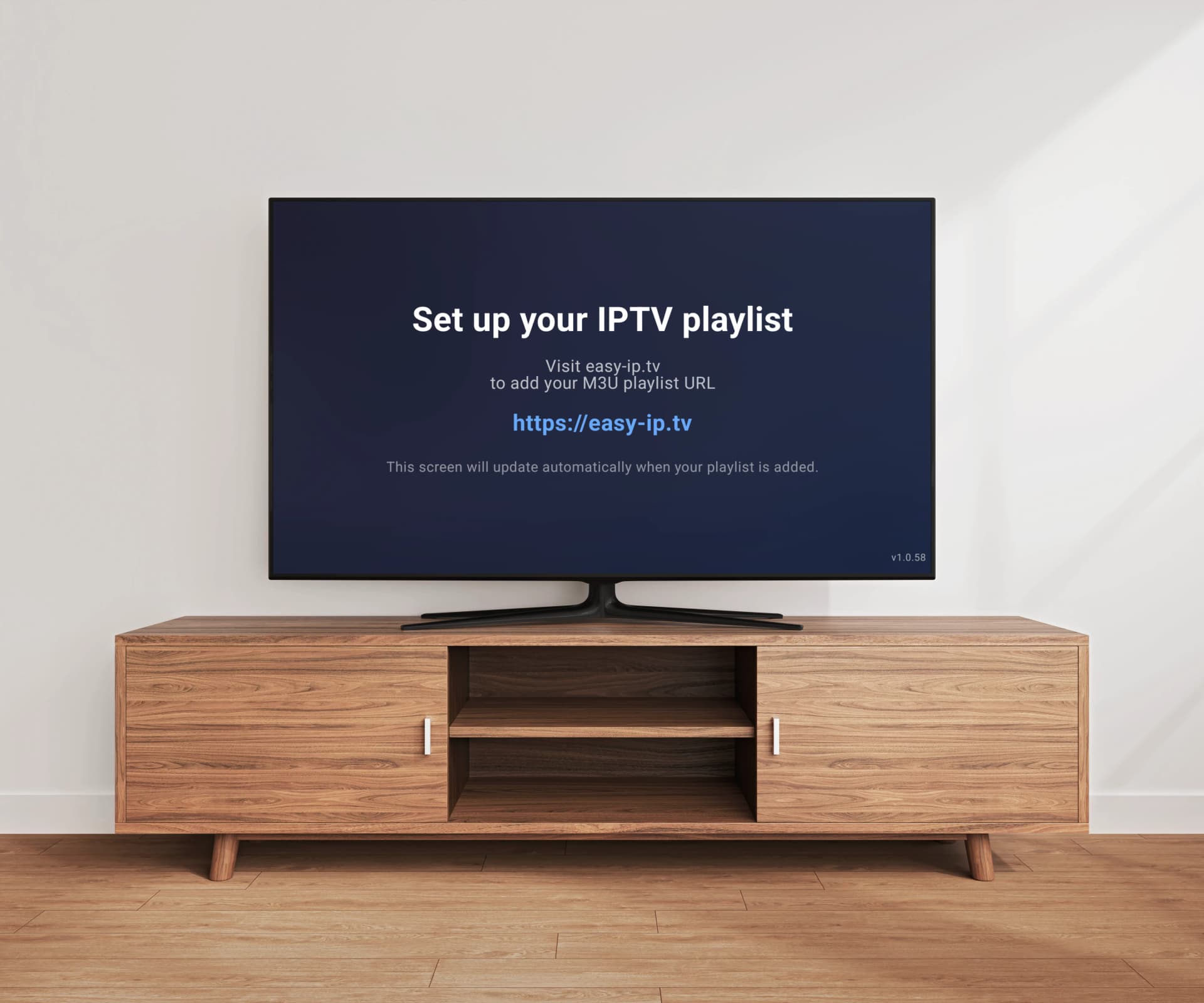
Wenn Ihr IPTV-Anbieter Ihnen eine M3U-Playlist-URL gegeben hat und Sie nicht wissen, was Sie damit anfangen sollen, sind Sie hier richtig. Eine M3U-Playlist ist der Standardweg, um auf IPTV-Kanäle zuzugreifen, aber die Einrichtung auf einem Smart TV ist nicht immer einfach — besonders wenn Sie noch nie einen IPTV-Player benutzt haben. In diesem Ratgeber erklären wir, was M3U-Playlists sind, wie sie funktionieren, und führen Sie durch den kompletten Einrichtungsprozess auf Samsung, LG und Android TV mit Easy IP TV.
Was ist eine M3U-Playlist?
Eine M3U-Playlist ist eine einfache Textdatei, die eine Liste von Streaming-URLs enthält, wobei jede URL auf einen Live-TV-Kanal, Film oder Serienepisode verweist. Das Format existiert seit Jahrzehnten (es wurde ursprünglich für Winamp erstellt) und ist zum Standardformat für IPTV geworden. Die Datei enthält typischerweise Kanalnamen, Gruppenkategorien (wie Sport, Nachrichten, Unterhaltung), Kanallogos und EPG-IDs für Programmführer-Daten. M3U8 ist die UTF-8-Version desselben Formats, die internationale Zeichen unterstützt — die meisten modernen IPTV-Player unterstützen sowohl M3U als auch M3U8 austauschbar.
So erhalten Sie eine M3U-Playlist-URL
Ihre M3U-Playlist-URL kommt von Ihrem IPTV-Anbieter — Sie erstellen sie nicht selbst. Wenn Sie ein IPTV-Abo abschließen, gibt Ihnen der Anbieter eine URL (eine Webadresse, die mit http:// oder https:// beginnt), die Sie in Ihre Player-App einfügen. Manche Anbieter nutzen Xtream Codes und geben Ihnen stattdessen eine Serveradresse, Benutzernamen und Passwort — in diesem Fall fragen Sie gezielt nach der 'M3U-URL' oder dem 'M3U-Playlist-Link'. Die meisten Xtream Codes-Anbieter können eine M3U-URL aus Ihren Zugangsdaten generieren. Wichtig: Easy IP TV stellt keine IPTV-Inhalte oder Kanäle bereit. Sie benötigen Ihr eigenes Abonnement bei einem IPTV-Anbieter.
Was Sie vor dem Start brauchen
Bevor Sie Ihre M3U-Playlist einrichten, stellen Sie sicher, dass Sie haben: 1) Einen Smart TV — Samsung (2018+), LG (2018+) oder ein beliebiges Android TV / Google TV-Gerät. 2) Eine M3U-Playlist-URL von Ihrem IPTV-Anbieter. 3) Ein Smartphone, Tablet oder Computer für den Zugriff auf die Easy IP TV-Website. 4) Eine stabile Internetverbindung (mindestens 10 Mbps für HD-Streaming, vorzugsweise kabelgebundenes Ethernet). Das ist alles — die gesamte Einrichtung dauert unter 2 Minuten.
Schritt-für-Schritt-Einrichtung mit Easy IP TV
Der Einrichtungsprozess ist auf allen TV-Plattformen identisch: Schritt 1: Installieren Sie Easy IP TV aus dem App Store Ihres TVs (Samsung Apps, LG Content Store oder Google Play Store). Schritt 2: Öffnen Sie die App auf Ihrem TV. Ein 6-stelliger Verknüpfungscode und QR-Code erscheinen auf dem Bildschirm. Schritt 3: Gehen Sie auf Ihrem Smartphone oder Computer zu easy-ip.tv. Schritt 4: Melden Sie sich an (oder erstellen Sie ein kostenloses Konto) und geben Sie den 6-stelligen Code ein, oder scannen Sie den QR-Code mit Ihrer Smartphone-Kamera. Schritt 5: Fügen Sie in Ihrem Dashboard Ihre M3U-Playlist-URL ein und klicken Sie auf Speichern. Schritt 6: Ihr TV lädt die Playlist automatisch. Kanäle erscheinen nach Gruppen sortiert mit Logos und EPG-Daten (falls in Ihrer Playlist verfügbar).
Einrichtung auf Samsung Tizen TV
Auf Ihrem Samsung TV: Drücken Sie die Home-Taste auf Ihrer Fernbedienung. Navigieren Sie zu Apps (oder Samsung Apps). Suchen Sie mit der Bildschirmtastatur nach 'Easy IP TV'. Wählen Sie Installieren und warten Sie, bis der Download abgeschlossen ist. Öffnen Sie Easy IP TV — der 6-stellige Code erscheint sofort. Gehen Sie auf Ihrem Smartphone zu easy-ip.tv, melden Sie sich an und geben Sie den Code ein. Fügen Sie Ihre M3U-URL im Dashboard ein. Ihre Kanäle erscheinen innerhalb von Momenten auf dem Samsung TV. Easy IP TV verarbeitet Ihre Playlist auf dem Server, sodass selbst große Playlists mit Tausenden von Kanälen schnell laden, ohne Ihren Samsung TV zu verlangsamen.
Einrichtung auf LG webOS TV
Auf Ihrem LG TV: Drücken Sie die Home-Taste auf Ihrer LG-Fernbedienung (oder Magic Remote). Öffnen Sie den LG Content Store. Suchen Sie nach 'Easy IP TV' und installieren Sie es. Öffnen Sie die App — der Verknüpfungscode und QR-Code erscheinen auf dem Bildschirm. Besuchen Sie easy-ip.tv auf Ihrem Smartphone, melden Sie sich an und geben Sie den Code ein. Fügen Sie Ihre M3U-Playlist-URL im Dashboard hinzu. Kanäle laden automatisch auf Ihrem TV. Die Pointer-Navigation der LG Magic Remote funktioniert in der gesamten App — zeigen Sie auf Kanäle und klicken Sie, scrollen Sie durch Listen und browsen Sie natürlich durch den EPG.
Einrichtung auf Android TV / Google TV
Auf Ihrem Android TV oder Google TV-Gerät (Sony, TCL, NVIDIA Shield, Chromecast, Xiaomi usw.): Öffnen Sie den Google Play Store vom Startbildschirm. Suchen Sie nach 'Easy IP TV' und installieren Sie es. Öffnen Sie die App und notieren Sie den 6-stelligen Code auf dem Bildschirm. Gehen Sie auf Ihrem Smartphone zu easy-ip.tv, melden Sie sich an und geben Sie den Code ein. Fügen Sie Ihre M3U-URL im Dashboard hinzu und speichern Sie. Ihre Kanäle erscheinen auf dem TV. Dies funktioniert auf allen Android TV-Geräten mit Android 7.0 oder neuer.
Häufige M3U-Playlist-Probleme und Lösungen
Playlist lädt nicht: Überprüfen Sie Ihre M3U-URL — stellen Sie sicher, dass sie mit http:// oder https:// beginnt und keine zusätzlichen Leerzeichen enthält. Versuchen Sie, die URL in einem Webbrowser zu öffnen, um zu prüfen, ob sie funktioniert. Kanäle erscheinen nicht: Wenn Ihre Playlist das Xtream Codes-Format verwendet, fragen Sie Ihren Anbieter nach der M3U-Version der URL. Keine EPG-Daten: Nicht alle Playlists enthalten EPG-Informationen. Fragen Sie Ihren Anbieter nach einer separaten EPG/XMLTV-URL und fügen Sie diese in Ihrem Easy IP TV-Dashboard hinzu. Fehlende Kanallogos: Logos hängen davon ab, ob Ihr IPTV-Anbieter Logo-URLs in die Playlist einfügt. Playlist abgelaufen: Einige Anbieter stellen temporäre M3U-URLs aus, die ablaufen. Wenn Ihre Kanäle nicht mehr funktionieren, wenden Sie sich an Ihren Anbieter für eine aktualisierte URL.
Warum Easy IP TV M3U anders handhabt
Die meisten IPTV-Player — wie SmartOne IPTV, IBO Player, TiviMate und Smart IPTV — laden Ihre M3U-Playlist herunter und parsen sie direkt auf dem Fernseher. Für kleine Playlists (einige hundert Kanäle) funktioniert das gut. Aber große Playlists mit 5.000 bis 200.000+ Kanälen können die Smart-TV-Hardware überfordern und langsames Laden, Verzögerungen in der Oberfläche und sogar Abstürze verursachen. Easy IP TV geht einen anderen Weg: Ihre M3U-URL wird auf den Servern von Easy IP TV verarbeitet. Der Server lädt die Playlist herunter, parst alle Kanäle, extrahiert Gruppen und Logos, verarbeitet EPG-Daten und sendet nur das optimierte Ergebnis an Ihren TV. Das bedeutet konsistente, schnelle Leistung unabhängig von der Playlist-Größe.
FAQ
Was ist der Unterschied zwischen M3U und M3U8?
M3U und M3U8 sind dasselbe Playlist-Format. M3U8 ist einfach die UTF-8-kodierte Version, die internationale Zeichen (Arabisch, Chinesisch, Kyrillisch usw.) unterstützt. Easy IP TV unterstützt beide Formate — Sie können eines von beiden verwenden.
Kann ich eine lokale M3U-Datei statt einer URL verwenden?
Easy IP TV benötigt eine URL (http:// oder https://), da die Playlist auf dem Server verarbeitet wird. Wenn Sie nur eine lokale M3U-Datei haben, fragen Sie Ihren IPTV-Anbieter nach der URL-Version — die meisten Anbieter bieten beides an.
Wie oft sollte ich meine M3U-Playlist aktualisieren?
IPTV-Anbieter aktualisieren ihre Kanallisten regelmäßig. Mit dem Pro-Plan von Easy IP TV werden Playlists automatisch aktualisiert, sodass Sie immer die neuesten Kanäle haben. Mit dem Basic-Plan können Sie bei Bedarf manuell über Ihr Dashboard aktualisieren.
Meine M3U-URL enthält einen Benutzernamen und ein Passwort — ist das sicher?
Ihre M3U-URL wird sicher auf den Servern von Easy IP TV gespeichert und über verschlüsselte Verbindungen (HTTPS) übertragen. Wir geben Playlist-URLs nicht an Dritte weiter. Behandeln Sie Ihre M3U-URL dennoch wie ein Passwort — teilen Sie sie nicht öffentlich.
Kann ich mehrere M3U-Playlists auf einem TV verwenden?
Easy IP TV unterstützt derzeit eine M3U-Playlist pro Konto. Wenn Sie Kanäle von mehreren Anbietern kombinieren müssen, bieten einige IPTV-Dienste zusammengeführte Playlists an.
Verwandte Artikel
M3U vs. Xtream Codes API: Welches Format brauchen Sie?
Unsicher, ob Sie M3U oder Xtream Codes API mit Ihrem IPTV-Dienst verwenden sollen? Dieser Leitfaden erklärt beide Formate, zeigt Stärken und Schwächen auf und hilft Ihnen bei der richtigen Wahl für Ihr Setup.
IPTV EPG-Leitfaden: Einrichtung, XMLTV & Fehlerbehebung
Alles, was Sie über Elektronische Programmführer für IPTV wissen müssen. Vom XMLTV-Format über die Behebung häufiger EPG-Probleme bis hin zur Frage, warum serverseitiges EPG-Matching ein besseres Erlebnis liefert.
IPTV-Buffering auf Ihrem Smart TV beheben
Praktische, bewährte Lösungen zur Behebung von IPTV-Buffering und Ruckeln auf Samsung, LG und Android TVs — von Schnelllösungen bis zur erweiterten Fehlerbehebung.
Was ist IPTV? Kompletter Einsteiger-Leitfaden (2026)
IPTV hat die Art verändert, wie Millionen von Menschen fernsehen, aber die Technologie und Fachbegriffe können für Neulinge verwirrend sein. Dieser umfassende Leitfaden erklärt alles, was Sie über IPTV wissen müssen — in einfacher Sprache, von der Technologie bis zur Einrichtung auf Ihrem TV.
Bereit, Ihre M3U-Playlist einzurichten?
Installieren Sie Easy IP TV auf Ihrem Samsung, LG oder Android TV und beginnen Sie in unter 2 Minuten mit dem Fernsehen. Kostenlose 24-Stunden-Testversion — keine Kreditkarte erforderlich.
TV verknüpfen