
Home › Blog › अपने Smart TV पर M3U प्लेलिस्ट कैसे सेट करें
अपने Smart TV पर M3U प्लेलिस्ट कैसे सेट करें
March 26, 2026
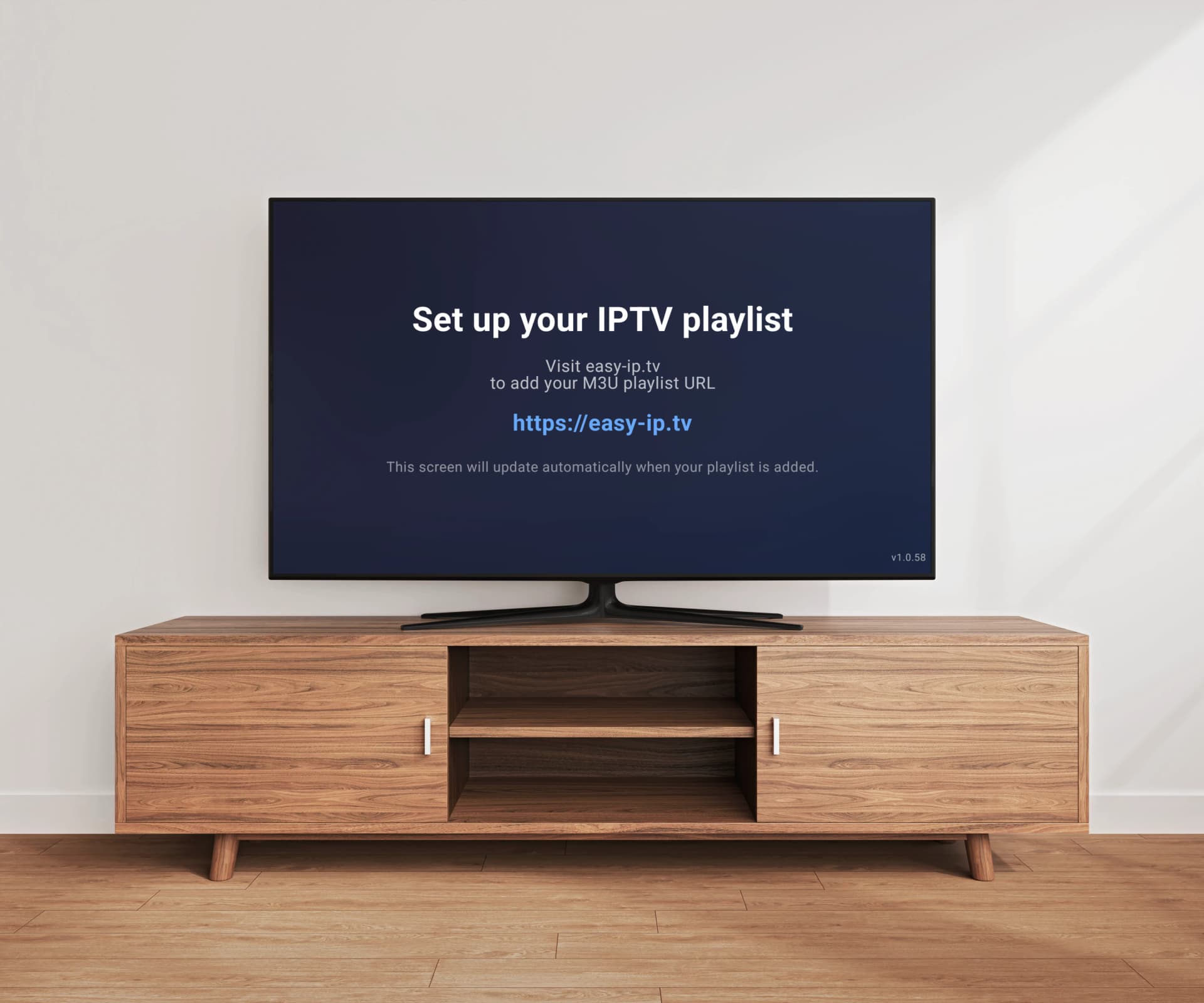
अगर आपके IPTV प्रदाता ने आपको M3U प्लेलिस्ट URL दिया है और आपको समझ नहीं आ रहा कि इसके साथ क्या करें, तो आप सही जगह पर हैं। M3U प्लेलिस्ट IPTV चैनलों तक पहुंचने का मानक तरीका है, लेकिन इसे Smart TV पर सेटअप करना हमेशा सीधा नहीं होता — खासकर अगर आपने पहले कभी IPTV प्लेयर का उपयोग नहीं किया है। इस गाइड में, हम बताते हैं कि M3U प्लेलिस्ट क्या हैं, ये कैसे काम करती हैं, और Easy IP TV का उपयोग करके Samsung, LG, और Android TV पर पूरी सेटअप प्रक्रिया से गुजरते हैं।
M3U प्लेलिस्ट क्या है?
M3U प्लेलिस्ट एक सादा टेक्स्ट फाइल है जिसमें स्ट्रीमिंग URL की सूची होती है, जहां प्रत्येक URL एक लाइव TV चैनल, मूवी, या सीरीज़ एपिसोड की ओर इशारा करता है। यह फॉर्मेट दशकों से मौजूद है (इसे मूल रूप से Winamp के लिए बनाया गया था) और IPTV के लिए मानक फॉर्मेट बन गया है। फाइल में आम तौर पर चैनल नाम, ग्रुप श्रेणियां (जैसे स्पोर्ट्स, न्यूज़, एंटरटेनमेंट), चैनल लोगो, और प्रोग्राम गाइड डेटा के लिए EPG ID शामिल होते हैं। M3U8 उसी फॉर्मेट का UTF-8 वर्जन है जो अंतर्राष्ट्रीय अक्षरों को सपोर्ट करता है — अधिकांश आधुनिक IPTV प्लेयर M3U और M3U8 दोनों को आपस में बदलकर सपोर्ट करते हैं।
M3U प्लेलिस्ट URL कैसे प्राप्त करें
आपका M3U प्लेलिस्ट URL आपके IPTV प्रदाता से आता है — यह कुछ ऐसा नहीं है जो आप खुद बनाते हैं। जब आप किसी IPTV सेवा की सब्सक्रिप्शन लेते हैं, तो प्रदाता आपको एक URL (http:// या https:// से शुरू होने वाला वेब पता) देता है जिसे आप अपने प्लेयर ऐप में पेस्ट करते हैं। कुछ प्रदाता Xtream Codes का उपयोग करते हैं और आपको सर्वर पता, यूज़रनेम, और पासवर्ड देते हैं — उस स्थिति में, उनसे विशेष रूप से "M3U URL" या "M3U प्लेलिस्ट लिंक" मांगें। अधिकांश Xtream Codes प्रदाता आपके क्रेडेंशियल्स से M3U URL जनरेट कर सकते हैं। महत्वपूर्ण: Easy IP TV कोई IPTV कंटेंट या चैनल प्रदान नहीं करता। आपको अपने IPTV प्रदाता के साथ अपनी सब्सक्रिप्शन चाहिए।
शुरू करने से पहले आपको क्या चाहिए
अपनी M3U प्लेलिस्ट सेटअप करने से पहले, सुनिश्चित करें कि आपके पास है: 1) एक Smart TV — Samsung (2018+), LG (2018+), या कोई भी Android TV / Google TV डिवाइस। 2) अपने IPTV प्रदाता से M3U प्लेलिस्ट URL। 3) Easy IP TV वेबसाइट एक्सेस करने के लिए फोन, टैबलेट, या कंप्यूटर। 4) स्थिर इंटरनेट कनेक्शन (HD स्ट्रीमिंग के लिए कम से कम 10 Mbps, अधिमानतः वायर्ड Ethernet)। बस — पूरा सेटअप 2 मिनट से कम में हो जाता है।
Easy IP TV के साथ स्टेप-बाय-स्टेप सेटअप
सेटअप प्रक्रिया सभी TV प्लेटफॉर्म पर एक जैसी है: स्टेप 1: अपने TV के ऐप स्टोर (Samsung Apps, LG Content Store, या Google Play Store) से Easy IP TV इंस्टॉल करें। स्टेप 2: अपने TV पर ऐप खोलें। स्क्रीन पर 6-अंकों का लिंकिंग कोड और QR कोड दिखाई देगा। स्टेप 3: अपने फोन या कंप्यूटर पर easy-ip.tv पर जाएं। स्टेप 4: साइन इन करें (या मुफ्त अकाउंट बनाएं) और 6-अंकों का कोड दर्ज करें, या अपने फोन के कैमरे से QR कोड स्कैन करें। स्टेप 5: अपने डैशबोर्ड में, अपना M3U प्लेलिस्ट URL पेस्ट करें और सेव पर क्लिक करें। स्टेप 6: आपका TV प्लेलिस्ट स्वचालित रूप से लोड करेगा। चैनल ग्रुपों के अनुसार लोगो और EPG डेटा (यदि आपकी प्लेलिस्ट में उपलब्ध हो) के साथ व्यवस्थित दिखाई देंगे।
Samsung Tizen TV पर सेटअप
अपने Samsung TV पर: अपने रिमोट पर Home बटन दबाएं। Apps (या Samsung Apps) पर नेविगेट करें। ऑन-स्क्रीन कीबोर्ड का उपयोग करके "Easy IP TV" सर्च करें। Install चुनें और डाउनलोड पूरा होने का इंतज़ार करें। Easy IP TV खोलें — 6-अंकों का कोड तुरंत दिखाई देता है। अपने फोन पर easy-ip.tv पर जाएं, साइन इन करें, और कोड दर्ज करें। डैशबोर्ड में अपना M3U URL पेस्ट करें। आपके चैनल कुछ ही पलों में Samsung TV पर दिखाई देंगे। Easy IP TV आपकी प्लेलिस्ट को सर्वर पर प्रोसेस करता है, इसलिए हजारों चैनलों वाली बड़ी प्लेलिस्ट भी आपके Samsung TV को धीमा किए बिना तेज़ी से लोड होती हैं।
LG webOS TV पर सेटअप
अपने LG TV पर: अपने LG रिमोट (या Magic Remote) पर Home बटन दबाएं। LG Content Store खोलें। "Easy IP TV" सर्च करें और इंस्टॉल करें। ऐप खोलें — स्क्रीन पर लिंकिंग कोड और QR कोड दिखाई देते हैं। अपने फोन पर easy-ip.tv पर जाएं, साइन इन करें, और कोड दर्ज करें। डैशबोर्ड में अपना M3U प्लेलिस्ट URL जोड़ें। चैनल आपके TV पर स्वचालित रूप से लोड होते हैं। LG Magic Remote का पॉइंटर नेविगेशन पूरे ऐप में काम करता है — चैनलों पर पॉइंट और क्लिक करें, सूचियों को स्क्रॉल करें, और EPG को स्वाभाविक रूप से ब्राउज़ करें।
Android TV / Google TV पर सेटअप
अपने Android TV या Google TV डिवाइस (Sony, TCL, NVIDIA Shield, Chromecast, Xiaomi, आदि) पर: होम स्क्रीन से Google Play Store खोलें। "Easy IP TV" सर्च करें और इंस्टॉल करें। ऐप खोलें और स्क्रीन पर 6-अंकों का कोड नोट करें। अपने फोन पर easy-ip.tv पर जाएं, साइन इन करें, और कोड दर्ज करें। डैशबोर्ड में अपना M3U URL जोड़ें और सेव करें। आपके चैनल TV पर दिखाई देंगे। यह Android 7.0 या नया चलाने वाले सभी Android TV डिवाइसों पर काम करता है।
सामान्य M3U प्लेलिस्ट समस्याएं और समाधान
प्लेलिस्ट लोड नहीं हो रही: अपना M3U URL दोबारा जांचें — सुनिश्चित करें कि यह http:// या https:// से शुरू होता है और कोई अतिरिक्त स्पेस नहीं है। यह काम करता है या नहीं यह सत्यापित करने के लिए URL को वेब ब्राउज़र में खोलने का प्रयास करें। चैनल दिखाई नहीं दे रहे: अगर आपकी प्लेलिस्ट Xtream Codes फॉर्मेट का उपयोग करती है, तो अपने प्रदाता से URL का M3U वर्जन मांगें। कोई EPG डेटा नहीं: सभी प्लेलिस्ट में EPG जानकारी शामिल नहीं होती। अपने प्रदाता से अलग EPG/XMLTV URL मांगें और इसे अपने Easy IP TV डैशबोर्ड में जोड़ें। चैनल लोगो गायब: लोगो आपके IPTV प्रदाता द्वारा प्लेलिस्ट में लोगो URL शामिल करने पर निर्भर करते हैं। प्लेलिस्ट एक्सपायर: कुछ प्रदाता अस्थायी M3U URL जारी करते हैं जो एक्सपायर हो जाते हैं। अगर आपके चैनल काम करना बंद कर दें, तो अपडेटेड URL के लिए अपने प्रदाता से संपर्क करें।
Easy IP TV M3U को अलग तरीके से क्यों संभालता है
अधिकांश IPTV प्लेयर — जैसे SmartOne IPTV, IBO Player, TiviMate, और Smart IPTV — आपकी M3U प्लेलिस्ट को सीधे TV पर डाउनलोड और पार्स करते हैं। छोटी प्लेलिस्ट (कुछ सौ चैनल) के लिए, यह ठीक काम करता है। लेकिन 5,000 से 200,000+ चैनलों वाली बड़ी प्लेलिस्ट Smart TV हार्डवेयर को ओवरलोड कर सकती हैं, जिससे धीमी लोडिंग, इंटरफेस लैग, और यहां तक कि क्रैश होते हैं। Easy IP TV एक अलग दृष्टिकोण अपनाता है: आपका M3U URL Easy IP TV के सर्वर पर प्रोसेस होता है। सर्वर प्लेलिस्ट डाउनलोड करता है, सभी चैनलों को पार्स करता है, ग्रुप और लोगो निकालता है, EPG डेटा प्रोसेस करता है, और केवल ऑप्टिमाइज़्ड परिणाम आपके TV पर भेजता है। इसका मतलब है प्लेलिस्ट के आकार की परवाह किए बिना लगातार, तेज़ प्रदर्शन।
FAQ
M3U और M3U8 में क्या अंतर है?
M3U और M3U8 एक ही प्लेलिस्ट फॉर्मेट हैं। M3U8 बस UTF-8 एन्कोडेड वर्जन है, जो अंतर्राष्ट्रीय अक्षरों (अरबी, चीनी, सिरिलिक, आदि) को सपोर्ट करता है। Easy IP TV दोनों फॉर्मेट सपोर्ट करता है — आप किसी भी एक का उपयोग कर सकते हैं।
क्या मैं URL की बजाय लोकल M3U फाइल का उपयोग कर सकता हूं?
Easy IP TV को URL (http:// या https://) की आवश्यकता होती है क्योंकि प्लेलिस्ट सर्वर पर प्रोसेस होती है। अगर आपके पास केवल लोकल M3U फाइल है, तो अपने IPTV प्रदाता से URL वर्जन मांगें — अधिकांश प्रदाता दोनों प्रदान करते हैं।
मुझे अपनी M3U प्लेलिस्ट कितनी बार रिफ्रेश करनी चाहिए?
IPTV प्रदाता अपनी चैनल सूचियों को समय-समय पर अपडेट करते हैं। Easy IP TV Pro प्लान पर, प्लेलिस्ट स्वचालित रूप से रिफ्रेश होती हैं ताकि आपके पास हमेशा नवीनतम चैनल हों। Basic प्लान पर, आप जब भी ज़रूरत हो अपने डैशबोर्ड से मैन्युअली रिफ्रेश कर सकते हैं।
मेरे M3U URL में यूज़रनेम और पासवर्ड है — क्या यह सुरक्षित है?
आपका M3U URL Easy IP TV के सर्वर पर सुरक्षित रूप से संग्रहीत है और एन्क्रिप्टेड कनेक्शन (HTTPS) पर प्रसारित होता है। हम प्लेलिस्ट URL तीसरे पक्षों के साथ साझा नहीं करते। हालांकि, अपने M3U URL को पासवर्ड की तरह मानें — इसे सार्वजनिक रूप से साझा न करें।
क्या मैं एक TV पर कई M3U प्लेलिस्ट का उपयोग कर सकता हूं?
Easy IP TV वर्तमान में प्रति अकाउंट एक M3U प्लेलिस्ट सपोर्ट करता है। अगर आपको कई प्रदाताओं के चैनलों को संयोजित करने की ज़रूरत है, तो कुछ IPTV सेवाएं मर्ज की हुई प्लेलिस्ट प्रदान करती हैं।
संबंधित लेख
M3U vs Xtream Codes API: आपको किस फॉर्मेट की ज़रूरत है?
अपनी IPTV सेवा के साथ M3U या Xtream Codes API उपयोग करने को लेकर अनिश्चित हैं? यह गाइड दोनों फॉर्मेट की व्याख्या करती है और आपके सेटअप के लिए सही चुनने में मदद करती है।
IPTV EPG गाइड: सेटअप, XMLTV और समस्या निवारण
IPTV के लिए इलेक्ट्रॉनिक प्रोग्राम गाइड के बारे में सब कुछ। XMLTV फॉर्मेट समझने से लेकर सामान्य EPG समस्याओं को ठीक करने तक, यह गाइड सेटअप, समस्या निवारण और सर्वर-साइड EPG प्रोसेसिंग को कवर करती है।
अपने Smart TV पर IPTV बफरिंग कैसे ठीक करें
Samsung, LG, और Android TV पर IPTV बफरिंग और फ्रीज़िंग ठीक करने के व्यावहारिक, सिद्ध समाधान — त्वरित समाधान से लेकर उन्नत समस्या निवारण तक।
IPTV क्या है? पूरी शुरुआती गाइड (2026)
IPTV ने लाखों लोगों के टेलीविज़न देखने के तरीके को बदल दिया है, लेकिन तकनीक और शब्दावली नए लोगों के लिए भ्रमित करने वाली हो सकती है। यह व्यापक गाइड IPTV के बारे में सब कुछ सरल भाषा में समझाती है।
अपनी M3U प्लेलिस्ट सेटअप करने के लिए तैयार हैं?
अपने Samsung, LG, या Android TV पर Easy IP TV इंस्टॉल करें और 2 मिनट से कम में देखना शुरू करें। मुफ्त 24 घंटे का ट्रायल — कोई क्रेडिट कार्ड नहीं चाहिए।
अपना TV लिंक करें