
Home › Blog › Cara Mengatur Playlist M3U di Smart TV Anda
Cara Mengatur Playlist M3U di Smart TV Anda
March 26, 2026
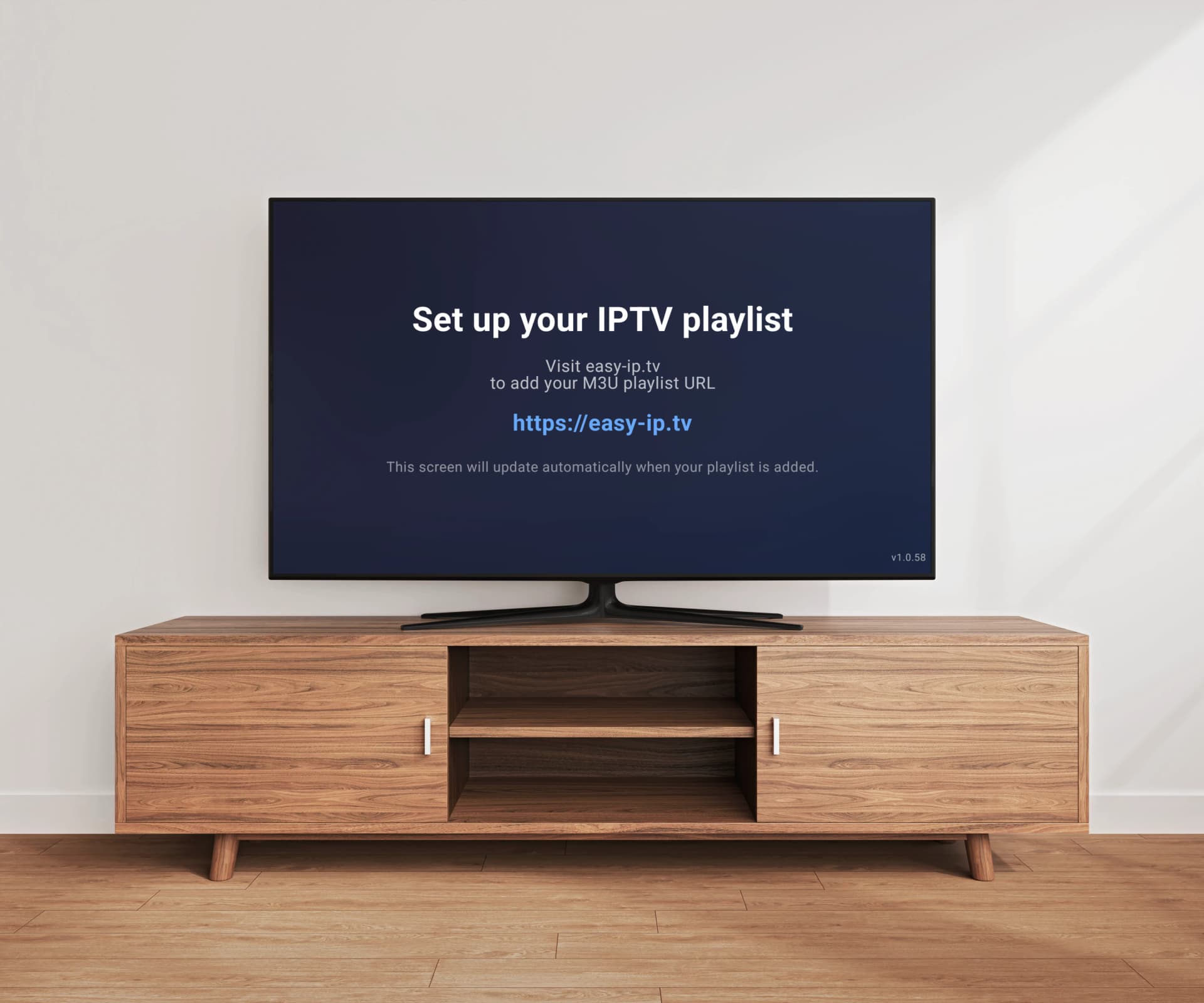
Jika penyedia IPTV Anda telah memberikan URL playlist M3U dan Anda tidak yakin harus berbuat apa, Anda berada di tempat yang tepat. Playlist M3U adalah cara standar untuk mengakses saluran IPTV, tetapi mengaturnya di Smart TV tidak selalu mudah — terutama jika Anda belum pernah menggunakan pemutar IPTV sebelumnya. Dalam panduan ini, kami menjelaskan apa itu playlist M3U, bagaimana cara kerjanya, dan memandu Anda melalui proses pengaturan lengkap di Samsung, LG, dan Android TV menggunakan Easy IP TV.
Apa Itu Playlist M3U?
Playlist M3U adalah file teks biasa yang berisi daftar URL streaming, di mana setiap URL mengarah ke saluran TV langsung, film, atau episode serial. Format ini telah ada selama beberapa dekade (awalnya dibuat untuk Winamp) dan telah menjadi format standar untuk IPTV. File tersebut biasanya mencakup nama saluran, kategori grup (seperti Olahraga, Berita, Hiburan), logo saluran, dan ID EPG untuk data panduan program. M3U8 adalah versi UTF-8 dari format yang sama yang mendukung karakter internasional — sebagian besar pemutar IPTV modern mendukung M3U dan M3U8 secara bergantian.
Cara Mendapatkan URL Playlist M3U
URL playlist M3U Anda berasal dari penyedia IPTV Anda — bukan sesuatu yang Anda buat sendiri. Saat Anda berlangganan layanan IPTV, penyedia memberi Anda URL (alamat web yang dimulai dengan http:// atau https://) yang Anda tempel ke aplikasi pemutar Anda. Beberapa penyedia menggunakan Xtream Codes dan memberi Anda alamat server, nama pengguna, dan kata sandi — dalam hal itu, mintalah secara khusus "URL M3U" atau "tautan playlist M3U" kepada mereka. Sebagian besar penyedia Xtream Codes dapat menghasilkan URL M3U dari kredensial Anda. Penting: Easy IP TV tidak menyediakan konten atau saluran IPTV apa pun. Anda memerlukan langganan Anda sendiri dengan penyedia IPTV.
Apa yang Anda Butuhkan Sebelum Memulai
Sebelum mengatur playlist M3U Anda, pastikan Anda memiliki: 1) Smart TV — Samsung (2018+), LG (2018+), atau perangkat Android TV / Google TV apa pun. 2) URL playlist M3U dari penyedia IPTV Anda. 3) Ponsel, tablet, atau komputer untuk mengakses situs web Easy IP TV. 4) Koneksi internet yang stabil (setidaknya 10 Mbps untuk streaming HD, sebaiknya Ethernet kabel). Itu saja — seluruh pengaturan memakan waktu kurang dari 2 menit.
Pengaturan Langkah demi Langkah dengan Easy IP TV
Proses pengaturan sama untuk semua platform TV: Langkah 1: Instal Easy IP TV dari toko aplikasi TV Anda (Samsung Apps, LG Content Store, atau Google Play Store). Langkah 2: Buka aplikasi di TV Anda. Kode penghubung 6 digit dan kode QR akan muncul di layar. Langkah 3: Di ponsel atau komputer Anda, kunjungi easy-ip.tv. Langkah 4: Masuk (atau buat akun gratis) dan masukkan kode 6 digit, atau pindai kode QR dengan kamera ponsel Anda. Langkah 5: Di dasbor Anda, tempel URL playlist M3U Anda dan klik simpan. Langkah 6: TV Anda akan memuat playlist secara otomatis. Saluran muncul terorganisir berdasarkan grup dengan logo dan data EPG (jika tersedia di playlist Anda).
Pengaturan di Samsung Tizen TV
Di Samsung TV Anda: Tekan tombol Home pada remote Anda. Navigasi ke Apps (atau Samsung Apps). Cari "Easy IP TV" menggunakan keyboard di layar. Pilih Install dan tunggu hingga unduhan selesai. Buka Easy IP TV — kode 6 digit muncul segera. Di ponsel Anda, kunjungi easy-ip.tv, masuk, dan masukkan kode tersebut. Tempel URL M3U Anda di dasbor. Saluran Anda akan muncul di Samsung TV dalam sekejap. Easy IP TV memproses playlist Anda di server, sehingga playlist besar dengan ribuan saluran sekalipun dimuat dengan cepat tanpa memperlambat Samsung TV Anda.
Pengaturan di LG webOS TV
Di LG TV Anda: Tekan tombol Home pada remote LG Anda (atau Magic Remote). Buka LG Content Store. Cari "Easy IP TV" dan instal. Buka aplikasi — kode penghubung dan kode QR muncul di layar. Kunjungi easy-ip.tv di ponsel Anda, masuk, dan masukkan kode tersebut. Tambahkan URL playlist M3U Anda di dasbor. Saluran dimuat secara otomatis di TV Anda. Navigasi pointer LG Magic Remote berfungsi di seluruh aplikasi — arahkan dan klik saluran, gulir daftar, dan jelajahi EPG dengan alami.
Pengaturan di Android TV / Google TV
Di perangkat Android TV atau Google TV Anda (Sony, TCL, NVIDIA Shield, Chromecast, Xiaomi, dll.): Buka Google Play Store dari layar utama. Cari "Easy IP TV" dan instal. Buka aplikasi dan catat kode 6 digit di layar. Kunjungi easy-ip.tv di ponsel Anda, masuk, dan masukkan kode tersebut. Tambahkan URL M3U Anda di dasbor dan simpan. Saluran Anda akan muncul di TV. Ini berfungsi pada semua perangkat Android TV yang menjalankan Android 7.0 atau lebih baru.
Masalah Umum Playlist M3U dan Solusinya
Playlist tidak dimuat: Periksa kembali URL M3U Anda — pastikan dimulai dengan http:// atau https:// dan tidak ada spasi tambahan. Coba buka URL tersebut di peramban web untuk memverifikasi bahwa URL berfungsi. Saluran tidak muncul: Jika playlist Anda menggunakan format Xtream Codes, mintalah versi M3U dari URL tersebut kepada penyedia Anda. Tidak ada data EPG: Tidak semua playlist menyertakan informasi EPG. Mintalah URL EPG/XMLTV terpisah kepada penyedia Anda dan tambahkan di dasbor Easy IP TV Anda. Logo saluran hilang: Logo bergantung pada penyedia IPTV Anda yang menyertakan URL logo dalam playlist. Playlist kedaluwarsa: Beberapa penyedia mengeluarkan URL M3U sementara yang akan kedaluwarsa. Jika saluran Anda berhenti berfungsi, periksa dengan penyedia Anda untuk URL yang diperbarui.
Mengapa Easy IP TV Menangani M3U Secara Berbeda
Sebagian besar pemutar IPTV — seperti SmartOne IPTV, IBO Player, TiviMate, dan Smart IPTV — mengunduh dan mengurai playlist M3U Anda langsung di TV. Untuk playlist kecil (beberapa ratus saluran), ini berfungsi dengan baik. Tetapi playlist besar dengan 5.000 hingga 200.000+ saluran dapat membebani perangkat keras Smart TV, menyebabkan pemuatan lambat, antarmuka yang lag, dan bahkan crash. Easy IP TV mengambil pendekatan berbeda: URL M3U Anda diproses di server Easy IP TV. Server mengunduh playlist, mengurai semua saluran, mengekstrak grup dan logo, memproses data EPG, dan hanya mengirim hasil yang dioptimalkan ke TV Anda. Ini berarti kinerja yang konsisten dan cepat terlepas dari ukuran playlist.
FAQ
Apa perbedaan antara M3U dan M3U8?
M3U dan M3U8 adalah format playlist yang sama. M3U8 hanyalah versi yang dikodekan UTF-8, yang mendukung karakter internasional (Arab, Tionghoa, Sirilik, dll.). Easy IP TV mendukung kedua format — Anda dapat menggunakan salah satunya.
Bisakah saya menggunakan file M3U lokal alih-alih URL?
Easy IP TV memerlukan URL (http:// atau https://) karena playlist diproses di server. Jika Anda hanya memiliki file M3U lokal, mintalah versi URL kepada penyedia IPTV Anda — sebagian besar penyedia menawarkan keduanya.
Seberapa sering saya harus menyegarkan playlist M3U saya?
Penyedia IPTV memperbarui daftar saluran mereka secara berkala. Pada paket Easy IP TV Pro, playlist disegarkan secara otomatis sehingga Anda selalu memiliki saluran terbaru. Pada paket Basic, Anda dapat menyegarkan secara manual dari dasbor Anda kapan pun diperlukan.
URL M3U saya memiliki nama pengguna dan kata sandi — apakah aman?
URL M3U Anda disimpan dengan aman di server Easy IP TV dan dikirim melalui koneksi terenkripsi (HTTPS). Kami tidak membagikan URL playlist kepada pihak ketiga. Namun, perlakukan URL M3U Anda seperti kata sandi — jangan bagikan secara publik.
Bisakah saya menggunakan beberapa playlist M3U pada satu TV?
Easy IP TV saat ini mendukung satu playlist M3U per akun. Jika Anda perlu menggabungkan saluran dari beberapa penyedia, beberapa layanan IPTV menawarkan playlist gabungan.
Artikel terkait
M3U vs Xtream Codes API: Format Mana yang Anda Butuhkan?
Bingung apakah harus menggunakan M3U atau Xtream Codes API dengan layanan IPTV Anda? Panduan ini menguraikan kedua format, menjelaskan kekuatan dan kelemahannya, serta membantu Anda memilih format yang tepat untuk pengaturan Anda.
Panduan EPG IPTV: Pengaturan, XMLTV & Pemecahan Masalah
Semua yang perlu Anda ketahui tentang Electronic Program Guide untuk IPTV. Mulai dari memahami format XMLTV hingga memperbaiki masalah EPG yang umum, panduan ini mencakup pengaturan, pemecahan masalah, dan alasan mengapa pencocokan EPG di sisi server memberikan pengalaman yang lebih baik.
Cara Mengatasi Buffering IPTV di Smart TV Anda
Solusi praktis dan terbukti untuk mengatasi buffering dan freezing IPTV di Samsung, LG, dan Android TV — dari perbaikan cepat hingga pemecahan masalah tingkat lanjut.
Apa Itu IPTV? Panduan Lengkap untuk Pemula (2026)
IPTV telah mengubah cara jutaan orang menonton televisi, tetapi teknologi dan terminologinya dapat membingungkan bagi pendatang baru. Panduan komprehensif ini menjelaskan semua hal yang perlu Anda ketahui tentang IPTV dengan bahasa yang sederhana — mulai dari cara kerja teknologinya hingga cara memasangnya pada televisi Anda sendiri.
Siap Mengatur Playlist M3U Anda?
Instal Easy IP TV di Samsung, LG, atau Android TV Anda dan mulai menonton dalam waktu kurang dari 2 menit. Uji coba gratis 24 jam — tidak perlu kartu kredit.
Hubungkan TV Anda