
Home › Blog › IPTV-buffering op je Smart TV oplossen
IPTV-buffering op je Smart TV oplossen
March 26, 2026
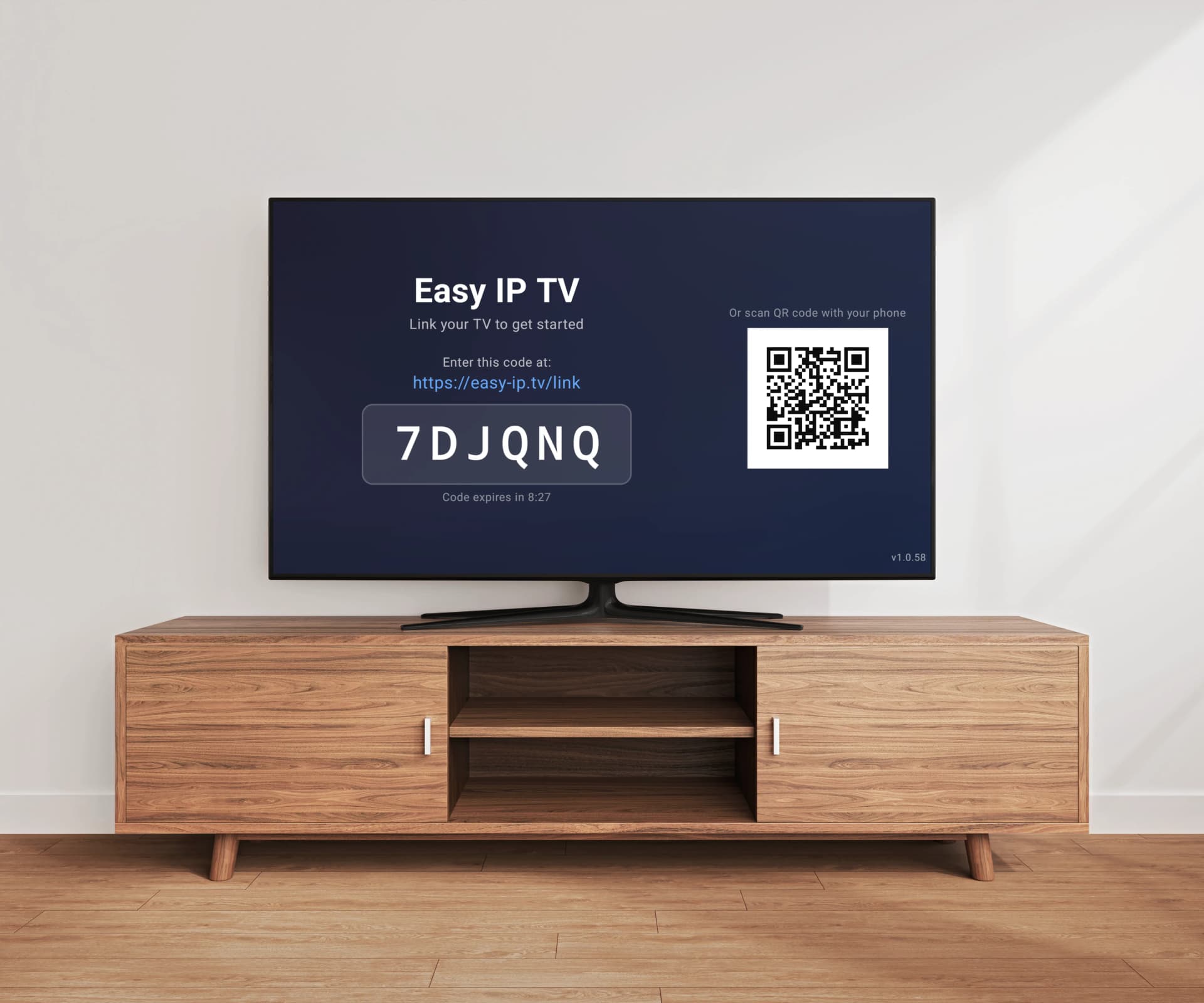
Buffering — dat draaiende cirkeltje dat je stream om de paar seconden onderbreekt — is het meest frustrerende aan IPTV kijken. Het goede nieuws: de meeste bufferproblemen hebben eenvoudige oplossingen. Of je nu Easy IP TV, TiviMate, SmartOne IPTV, IBO Player of een andere IPTV-speler gebruikt, de oorzaken van buffering zijn meestal hetzelfde. In deze gids behandelen we zeven bewezen oplossingen die je IPTV-streamervaring op Samsung-, LG- en Android-tv's flink verbeteren.
Waarom buffert IPTV?
IPTV-buffering ontstaat wanneer je tv de streamdata niet snel genoeg binnenkrijgt om video soepel af te spelen. De stream pauzeert dan tot er meer data is. Mogelijke oorzaken: een trage of onstabiele internetverbinding, Wi-Fi-storing, throttling van streamingverkeer door je provider, overbelaste servers van je IPTV-aanbieder, trage DNS-resolving, te veel apparaten die bandbreedte delen, of een tv die overbelast is door achtergrondapps.
Oplossing 1: Schakel over op bekabeld Ethernet
Dit is verreweg de effectiefste oplossing voor IPTV-buffering. Wi-Fi is misschien handig, maar levert latency, packet loss en bandbreedteschommelingen op die desastreus zijn voor live videostreams. Een bekabelde Ethernet-verbinding biedt constante, ononderbroken bandbreedte. De meeste Samsung-, LG- en Android-tv's hebben achterop een Ethernet-poort. Sluit gewoon een kabel aan tussen je router en je tv. Staat je router ver van je tv, overweeg dan een powerline-adapter die het stroomnet van je huis gebruikt om het netwerk te verlengen.
Oplossing 2: Wijzig je DNS-servers
Bij het wisselen van zender moet je tv het IP-adres van de streamingserver opzoeken via DNS. Trage DNS-resolving veroorzaakt vertraging voordat de stream begint. Schakel over op snellere publieke DNS-servers: Google DNS (8.8.8.8, 8.8.4.4) of Cloudflare DNS (1.1.1.1, 1.0.0.1). Je kunt DNS aanpassen in de netwerkinstellingen van je tv of in je router, zodat het voor alle apparaten geldt.
Oplossing 3: Test je internetsnelheid
Verschillende streamkwaliteiten vragen verschillende snelheden. SD (480p) heeft minimaal 5 Mbps nodig. HD (720p) heeft 10 Mbps nodig. Full HD (1080p) heeft 15 Mbps nodig. 4K Ultra HD heeft 25–35 Mbps nodig. Dit zijn eisen per stream — als meerdere apparaten tegelijk streamen, moet je ze bij elkaar optellen.
Oplossing 4: Sluit achtergrondapps op je tv
Smart TV's hebben beperkt RAM en rekenkracht. Elke app die op de achtergrond draait, gebruikt resources die je IPTV-speler nodig heeft voor soepele videoweergave. Op een Samsung TV: houd de Back-knop ingedrukt en sluit alle apps. Op een LG TV: druk twee keer op de Home-knop om recente apps te zien en sluit ze daarna. Op een Android TV: ga naar Instellingen > Apps > Alle apps weergeven en forceer stop op apps die je niet gebruikt.
Oplossing 5: Controleer of je provider throttlet
Sommige internetproviders vertragen streamingverkeer bewust. Tekenen van throttling: snelheidstests laten goede resultaten zien, maar IPTV-streams blijven bufferen; buffering is erger tijdens piekuren; niet-streaming-activiteiten werken prima. Test het: probeer een VPN. Worden je IPTV-streams soepel met een actieve VPN, dan throttlet je provider waarschijnlijk streamingverkeer.
Oplossing 6: Beoordeel je IPTV-aanbieder
Soms ligt het probleem niet bij jou — de servers van je IPTV-aanbieder kunnen overbelast zijn of geografisch ver weg staan. Tekenen van een providerprobleem: bepaalde zenders bufferen terwijl andere prima werken; buffering blijft hetzelfde, ongeacht je verbindingskwaliteit. Probeer te kijken op rustige uren. Blijft het probleem, neem dan contact op met je IPTV-aanbieder of test een andere aanbieder.
Oplossing 7: Gebruik een speler met server-side verwerking
Veel IPTV-spelers — waaronder TiviMate, SmartOne IPTV, IBO Player en Smart IPTV — verwerken je M3U-playlist rechtstreeks op de tv. Bij grote playlists (5.000+ zenders) levert dat trage laadtijden, een hortende interface en soms haperingen op bij het wisselen tussen zendergroepen. Easy IP TV lost dit op met server-side verwerking van playlists. Je M3U-playlist wordt verwerkt op de servers van Easy IP TV, en je tv krijgt alleen geoptimaliseerde zenderdata. Het resultaat: snel laden van zenders en soepel navigeren, ongeacht de grootte van je playlist.
Platformspecifieke tips voor Samsung TV
Samsung Tizen-tv's uit 2018–2020 hebben minder RAM dan nieuwere modellen. Tips: schakel de auto-play-functies van Samsung Smart Hub uit. Wis de tv-cache door hem opnieuw op te starten (haal de stekker er 30 seconden uit). Zorg dat de firmware van je tv up-to-date is. Gebruik je Wi-Fi, zorg dan dat je tv op de 5 GHz-band zit.
Platformspecifieke tips voor LG TV
LG webOS-tv's zijn doorgaans goed geoptimaliseerd, maar oudere modellen kunnen alsnog moeite hebben. Tips: start je tv regelmatig opnieuw op. Wis de app-cache door lang op het app-icoon te drukken en Verwijderen/Opnieuw installeren te kiezen als de problemen aanhouden. Sluit waar mogelijk via Ethernet aan. Werk de firmware van je tv bij via Instellingen > Alle instellingen > Algemeen > Over deze tv > Controleren op updates.
Platformspecifieke tips voor Android TV
Android TV-apparaten verschillen sterk in prestaties. Tips: sluit op budgetapparaten alle achtergrondapps en houd het aantal geïnstalleerde apps zo laag mogelijk. Schakel automatische app-updates uit tijdens het streamen. Voor Chromecast met Google TV: houd de opslag onder 80% vol. Op een NVIDIA Shield: schakel AI-upscaling in voor betere beeldkwaliteit zonder extra bandbreedte. Controleer of je HDMI-kabel de resolutie ondersteunt waarop je streamt.
FAQ
Waarom buffert mijn IPTV alleen 's avonds?
De avonduren zijn piekuren voor kijkers. Zowel het netwerk van je provider als de servers van je IPTV-aanbieder krijgen dan meer verkeer te verwerken. Oplossingen: schakel over op bekabeld Ethernet, probeer een VPN om throttling te omzeilen, of vraag je IPTV-aanbieder of er alternatieve servers zijn.
Heeft de IPTV-spelerapp invloed op buffering?
De spelerapp heeft geen directe invloed op het bufferen van de videostream — buffering wordt veroorzaakt door netwerkomstandigheden en de streambron. De speler beïnvloedt wel de laadsnelheid en de soepelheid van de interface. Easy IP TV verwerkt playlists server-side, waardoor het bladeren door zenders en het wisselen sneller aanvoelt.
Moet ik 2,4 GHz of 5 GHz Wi-Fi gebruiken voor IPTV?
Gebruik altijd 5 GHz Wi-Fi als je tv en router dat ondersteunen. De 5 GHz-band biedt hogere snelheden en veel minder storing. Staat je tv ver van de router, dan is een bekabelde Ethernet-verbinding altijd veel beter dan welke Wi-Fi-optie dan ook.
Lost een VPN IPTV-buffering op?
Alleen als je provider streamingverkeer throttlet. Een VPN versleutelt je verkeer, zodat je provider geen IPTV-streams kan herkennen en vertragen. Wordt buffering veroorzaakt door traag internet of overbelaste serverparken van je aanbieder, dan helpt een VPN niet.
Hoeveel internetsnelheid heb ik nodig voor IPTV?
Minimaal aanbevolen snelheden: 5 Mbps voor SD, 10 Mbps voor HD, 15 Mbps voor Full HD, 25–35 Mbps voor 4K. Dit is per stream. We raden minstens 15 Mbps aan voor comfortabel HD-kijken met wat marge.
Gerelateerde artikelen
Hoe stel je een M3U-afspeellijst in op je Smart TV
Een complete beginnersgids voor M3U-afspeellijsten: wat ze zijn, waar je er een krijgt en hoe je ze stap voor stap instelt op Samsung, LG of Android TV.
Beste IPTV-speler voor Smart TV 2026 — Welke past bij jouw TV?
Wat is de beste IPTV-speler voor Smart TV in 2026? We vergelijken de topapps voor Samsung, LG en Android TV — en laten zien welke IPTV-app het beste bij jouw televisie past.
Wat is IPTV? Complete beginnersgids (2026)
IPTV heeft de manier waarop miljoenen mensen televisie kijken volledig veranderd, maar de techniek en terminologie kunnen voor nieuwkomers verwarrend zijn. Deze uitgebreide gids legt in begrijpelijke taal alles uit wat je over IPTV moet weten — van hoe de technologie werkt tot hoe je het op je eigen TV instelt.
IPTV EPG-gids: installatie, XMLTV en probleemoplossing
Alles wat je moet weten over Electronic Program Guides voor IPTV. Van het begrijpen van het XMLTV-formaat tot het oplossen van veelvoorkomende EPG-problemen: deze gids behandelt installatie, probleemoplossing en waarom server-side EPG-matching een betere ervaring biedt.
Heb je nog steeds last van buffering?
Easy IP TV verwerkt playlists server-side, voor sneller laden van zenders en soepelere navigatie. 24 uur gratis proberen — geen creditcard nodig.
Probeer Easy IP TV