
Home › Blog › Jak naprawić buforowanie IPTV na Smart TV
Jak naprawić buforowanie IPTV na Smart TV
March 26, 2026
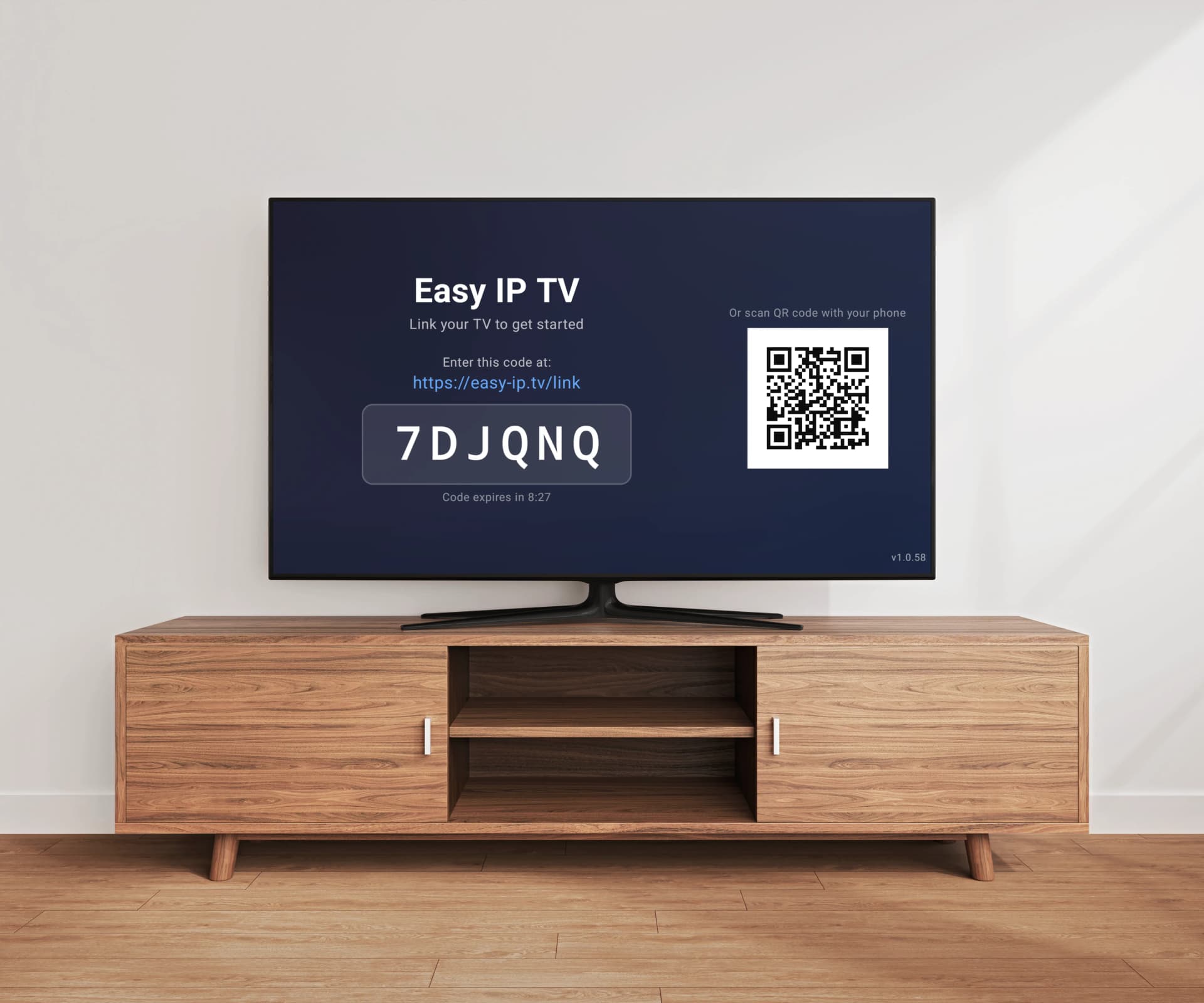
Buforowanie — ta kręcąca się ikona, która przerywa stream co kilka sekund — to najbardziej frustrująca część oglądania IPTV. Dobra wiadomość: większość problemów z buforowaniem ma proste rozwiązania. Niezależnie od tego, czy używasz Easy IP TV, TiviMate, SmartOne IPTV, IBO Player czy innego odtwarzacza IPTV, przyczyny buforowania są zwykle takie same. W tym przewodniku omawiamy siedem sprawdzonych rozwiązań, które znacząco poprawią Twoje doświadczenie streamingu IPTV na Samsung, LG i Android TV.
Dlaczego IPTV buforuje?
Buforowanie IPTV występuje, gdy telewizor nie może odbierać danych streamu wystarczająco szybko, aby odtwarzać wideo płynnie. Stream zatrzymuje się, czekając na nadejście kolejnych danych. Może to być spowodowane: wolnym lub niestabilnym połączeniem internetowym, zakłóceniami Wi-Fi, dławieniem ruchu streamingowego przez dostawcę internetu, przeciążonymi serwerami dostawcy IPTV, opóźnieniami rozwiązywania DNS, zbyt wieloma urządzeniami dzielącymi przepustowość lub przeciążeniem samego telewizora aplikacjami działającymi w tle.
Rozwiązanie 1: Przełącz się na kablowy Ethernet
To najskuteczniejsze rozwiązanie problemu buforowania IPTV. Wi-Fi może być wygodne, ale wprowadza opóźnienia, utratę pakietów i wahania przepustowości, które są katastrofalne dla streamingu wideo na żywo. Połączenie kablowe Ethernet zapewnia stałą, nieprzerwaną przepustowość. Większość telewizorów Samsung, LG i Android TV ma port Ethernet z tyłu. Wystarczy podłączyć kabel z routera do telewizora. Jeśli router jest daleko od telewizora, rozważ adapter powerline, który wykorzystuje instalację elektryczną domu do rozszerzenia sieci.
Rozwiązanie 2: Zmień serwery DNS
Kiedy przełączasz kanały, telewizor musi odnaleźć adres IP serwera streamingowego przez DNS. Wolne rozwiązywanie DNS powoduje opóźnienie przed rozpoczęciem streamu. Przełącz się na szybsze publiczne serwery DNS: Google DNS (8.8.8.8, 8.8.4.4) lub Cloudflare DNS (1.1.1.1, 1.0.0.1). Możesz zmienić DNS w ustawieniach sieciowych telewizora lub w ustawieniach routera, aby zastosować zmianę na wszystkich urządzeniach.
Rozwiązanie 3: Sprawdź prędkość internetu
Różne jakości streamów wymagają różnych prędkości. SD (480p) wymaga co najmniej 5 Mbps. HD (720p) wymaga 10 Mbps. Full HD (1080p) wymaga 15 Mbps. 4K Ultra HD wymaga 25–35 Mbps. To wymagania na jeden stream — jeśli wiele urządzeń streamuje jednocześnie, sumuj je.
Rozwiązanie 4: Zamknij aplikacje działające w tle na telewizorze
Smart TV mają ograniczoną pamięć RAM i moc obliczeniową. Każda aplikacja działająca w tle zużywa zasoby, których odtwarzacz IPTV potrzebuje do płynnego odtwarzania wideo. Na Samsung TV: Naciśnij i przytrzymaj przycisk Wstecz, następnie zamknij wszystkie aplikacje. Na LG TV: Naciśnij dwukrotnie przycisk Home, aby zobaczyć ostatnie aplikacje, następnie je zamknij. Na Android TV: Przejdź do Ustawienia > Aplikacje > Pokaż wszystkie aplikacje i wymuś zatrzymanie aplikacji, których nie używasz.
Rozwiązanie 5: Sprawdź, czy dostawca internetu dławi ruch
Niektórzy dostawcy internetu celowo spowalniają ruch streamingowy. Objawy dławienia: testy prędkości pokazują dobre wyniki, ale streamy IPTV nadal buforują; buforowanie jest gorsze w godzinach szczytu; inne aktywności działają normalnie. Aby przetestować: spróbuj użyć VPN. Jeśli streamy IPTV stają się płynne z aktywnym VPN, Twój dostawca internetu prawdopodobnie dławi ruch streamingowy.
Rozwiązanie 6: Oceń swojego dostawcę IPTV
Czasami problem nie leży po Twojej stronie — serwery dostawcy IPTV mogą być przeciążone lub geograficznie odległe. Objawy problemu po stronie dostawcy: konkretne kanały buforują, podczas gdy inne działają dobrze; buforowanie jest stałe niezależnie od jakości połączenia. Spróbuj oglądać poza godzinami szczytu. Jeśli problem się utrzymuje, skontaktuj się z dostawcą IPTV lub rozważ przetestowanie innego dostawcy.
Rozwiązanie 7: Użyj odtwarzacza z przetwarzaniem serwerowym
Wiele odtwarzaczy IPTV — w tym TiviMate, SmartOne IPTV, IBO Player i Smart IPTV — przetwarza playlistę M3U bezpośrednio na telewizorze. Przy dużych playlistach (ponad 5000 kanałów) powoduje to wolne ładowanie, opóźnienia interfejsu, a czasem zawieszenie przy przełączaniu między grupami kanałów. Easy IP TV eliminuje ten problem dzięki przetwarzaniu playlisty po stronie serwera. Playlista M3U jest przetwarzana na serwerach Easy IP TV, a telewizor otrzymuje tylko zoptymalizowane dane kanałów. Efekt: szybkie ładowanie kanałów i płynna nawigacja niezależnie od rozmiaru playlisty.
Wskazówki specyficzne dla Samsung TV
Telewizory Samsung Tizen z lat 2018–2020 mają mniej pamięci RAM niż nowsze modele. Wskazówki: Wyłącz funkcje automatycznego odtwarzania Smart Hub Samsung. Wyczyść pamięć podręczną telewizora, restartując go (odłącz od prądu na 30 sekund). Upewnij się, że oprogramowanie telewizora jest aktualne. Jeśli korzystasz z Wi-Fi, upewnij się, że telewizor jest podłączony do pasma 5 GHz.
Wskazówki specyficzne dla LG TV
Telewizory LG webOS są ogólnie dobrze zoptymalizowane, ale starsze modele mogą nadal mieć problemy. Wskazówki: Regularnie restartuj telewizor. Wyczyść pamięć podręczną aplikacji, przytrzymując ikonę aplikacji i wybierając Usuń/Zainstaluj ponownie, jeśli problemy się utrzymują. Podłącz przez Ethernet, jeśli to możliwe. Zaktualizuj oprogramowanie telewizora w Ustawienia > Wszystkie ustawienia > Ogólne > O tym telewizorze > Sprawdź aktualizacje.
Wskazówki specyficzne dla Android TV
Urządzenia Android TV znacznie różnią się wydajnością. Wskazówki: Na budżetowych urządzeniach zamknij wszystkie aplikacje w tle i minimalizuj liczbę zainstalowanych aplikacji. Wyłącz automatyczne aktualizacje aplikacji podczas streamingu. Dla Chromecast with Google TV: utrzymuj zajętość pamięci poniżej 80%. Na NVIDIA Shield: włącz skalowanie AI dla lepszej jakości obrazu bez dodatkowej przepustowości. Sprawdź, czy kabel HDMI obsługuje rozdzielczość, w której streamujesz.
FAQ
Dlaczego moje IPTV buforuje tylko wieczorami?
Wieczorne godziny to szczyt oglądalności. Zarówno sieć Twojego dostawcy internetu, jak i serwery dostawcy IPTV doświadczają większego ruchu. Rozwiązania: przełącz się na kablowy Ethernet, spróbuj VPN, aby ominąć dławienie, lub zapytaj dostawcę IPTV o alternatywne serwery.
Czy aplikacja odtwarzacza IPTV wpływa na buforowanie?
Aplikacja odtwarzacza nie wpływa bezpośrednio na buforowanie streamu wideo — buforowanie jest spowodowane warunkami sieciowymi i źródłem streamu. Jednak odtwarzacz wpływa na szybkość ładowania i responsywność interfejsu. Easy IP TV przetwarza playlisty po stronie serwera, więc przeglądanie i przełączanie kanałów jest szybsze.
Czy powinienem używać Wi-Fi 2,4 GHz czy 5 GHz do IPTV?
Zawsze używaj Wi-Fi 5 GHz, jeśli Twój telewizor i router to obsługują. Pasmo 5 GHz oferuje wyższe prędkości i znacznie mniej zakłóceń. Jeśli telewizor jest daleko od routera, kablowe połączenie Ethernet jest znacznie lepsze niż jakiekolwiek Wi-Fi.
Czy VPN naprawi buforowanie IPTV?
Tylko jeśli Twój dostawca internetu dławi ruch streamingowy. VPN szyfruje ruch, więc dostawca internetu nie może zidentyfikować i spowolnić streamów IPTV. Jeśli buforowanie jest spowodowane wolnym internetem lub przeciążonymi serwerami dostawcy, VPN nie pomoże.
Jakiej prędkości internetu potrzebuję do IPTV?
Minimalne zalecane prędkości: 5 Mbps dla SD, 10 Mbps dla HD, 15 Mbps dla Full HD, 25–35 Mbps dla 4K. To na jeden stream. Zalecamy co najmniej 15 Mbps dla komfortowego doświadczenia HD z zapasem.
Powiązane artykuły
Jak skonfigurować playlistę M3U na Smart TV
Kompletny przewodnik dla początkujących po playlistach M3U: czym są, skąd je wziąć i jak skonfigurować je krok po kroku na Samsung, LG lub Android TV.
Najlepszy Odtwarzacz IPTV na Smart TV 2026 — Który pasuje do Twojego TV?
Który odtwarzacz IPTV jest najlepszy na Smart TV w 2026 roku? Porównujemy najlepsze aplikacje na Samsung, LG i Android TV — i pokazujemy, która aplikacja IPTV najlepiej pasuje do Twojego telewizora.
Czym jest IPTV? Kompletny przewodnik dla początkujących (2026)
IPTV zmieniło sposób, w jaki miliony ludzi oglądają telewizję, ale technologia i terminologia mogą być mylące dla początkujących. Ten kompleksowy przewodnik wyjaśnia wszystko, co musisz wiedzieć o IPTV prostym językiem — od tego, jak działa technologia, po sposób konfiguracji na własnym telewizorze.
Przewodnik EPG IPTV: Konfiguracja, XMLTV i rozwiązywanie problemów
Wszystko, co musisz wiedzieć o Elektronicznych Przewodnikach po Programach dla IPTV. Od zrozumienia formatu XMLTV po rozwiązywanie typowych problemów EPG, ten przewodnik obejmuje konfigurację, rozwiązywanie problemów i dlaczego dopasowywanie EPG po stronie serwera zapewnia lepsze doświadczenie.
Nadal masz problemy z buforowaniem?
Easy IP TV przetwarza playlisty po stronie serwera, zapewniając szybsze ładowanie kanałów i płynniejszą nawigację. Bezpłatny 24-godzinny okres próbny — karta kredytowa nie jest wymagana.
Wypróbuj Easy IP TV