
Home › Blog › Як налаштувати M3U-плейлист на Smart TV
Як налаштувати M3U-плейлист на Smart TV
March 26, 2026
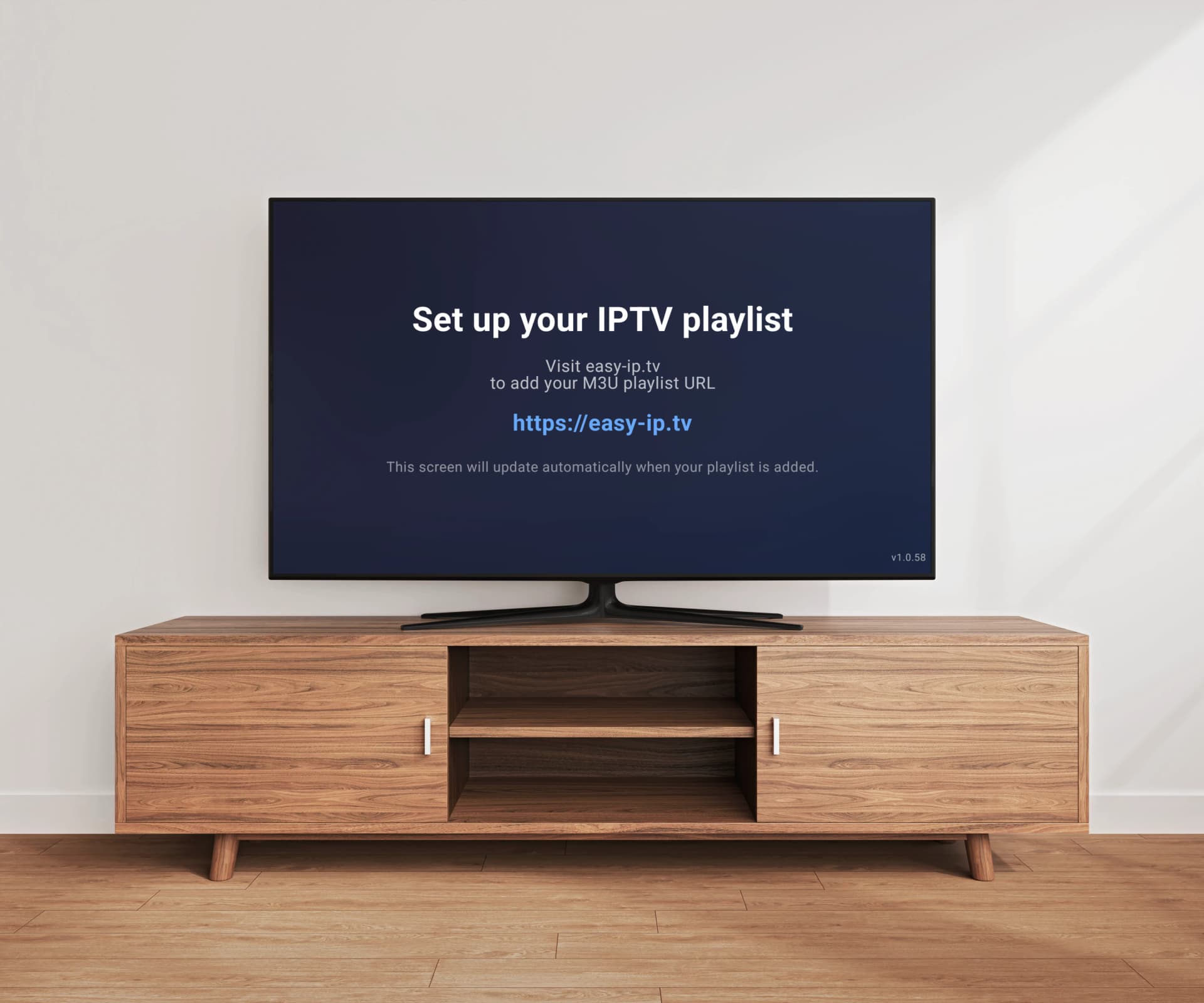
Якщо ваш IPTV-провайдер надав вам URL M3U-плейлиста, а ви не знаєте, що з ним робити, ви потрапили за адресою. M3U-плейлист — це стандартний спосіб доступу до IPTV-каналів, але налаштування його на Smart TV не завжди є простим, особливо якщо ви ніколи раніше не користувалися IPTV-плеєром. У цьому посібнику ми пояснюємо, що таке M3U-плейлисти, як вони працюють, і проводимо вас через увесь процес налаштування на Samsung, LG та Android TV за допомогою Easy IP TV.
Що таке M3U-плейлист?
M3U-плейлист — це звичайний текстовий файл, який містить список потокових URL, де кожна URL вказує на телеканал у прямому ефірі, фільм або серію. Цей формат існує вже десятиліттями (його було створено для Winamp) і він став стандартним форматом для IPTV. Файл зазвичай містить назви каналів, категорії груп (наприклад, Спорт, Новини, Розваги), логотипи каналів та EPG ID для даних телепрограми. M3U8 — це версія того самого формату в кодуванні UTF-8, яка підтримує міжнародні символи. Більшість сучасних IPTV-плеєрів підтримують і M3U, і M3U8 на рівних умовах.
Як отримати URL M3U-плейлиста
URL вашого M3U-плейлиста надає IPTV-провайдер — ви не створюєте його самостійно. Коли ви оформлюєте підписку на IPTV-сервіс, провайдер дає вам URL (вебадресу, що починається з http:// або https://), яку ви вставляєте у ваш плеєр. Деякі провайдери використовують Xtream Codes і натомість надають адресу сервера, ім’я користувача та пароль — у такому разі попросіть у них саме «M3U URL» або «посилання на M3U-плейлист». Більшість провайдерів Xtream Codes можуть згенерувати M3U URL із ваших облікових даних. Важливо: Easy IP TV не надає жодного IPTV-контенту чи каналів. Вам потрібна власна підписка в IPTV-провайдера.
Що потрібно перед початком
Перш ніж налаштовувати M3U-плейлист, переконайтеся, що у вас є: 1) Smart TV — Samsung (2018+), LG (2018+) або будь-який пристрій Android TV / Google TV. 2) URL M3U-плейлиста від вашого IPTV-провайдера. 3) Телефон, планшет або комп’ютер для доступу до сайту Easy IP TV. 4) Стабільне інтернет-з’єднання (щонайменше 10 Mbps для HD-стримінгу, бажано дротовий Ethernet). От і все — увесь процес налаштування займає менше 2 хвилин.
Покрокове налаштування з Easy IP TV
Процес налаштування однаковий для всіх ТВ-платформ: Крок 1: Встановіть Easy IP TV з магазину застосунків вашого ТВ (Samsung Apps, LG Content Store або Google Play Store). Крок 2: Відкрийте застосунок на вашому ТВ. На екрані з’явиться 6-значний код прив’язки та QR-код. Крок 3: На телефоні чи комп’ютері перейдіть на easy-ip.tv. Крок 4: Увійдіть в обліковий запис (або створіть безкоштовний) і введіть 6-значний код, або відскануйте QR-код камерою телефона. Крок 5: На панелі керування вставте URL вашого M3U-плейлиста та натисніть «Зберегти». Крок 6: Ваш ТВ автоматично завантажить плейлист. Канали з’являться впорядкованими за групами з логотипами та даними EPG (якщо вони доступні у вашому плейлисті).
Налаштування на Samsung Tizen TV
На вашому Samsung TV: Натисніть кнопку Home на пульті. Перейдіть у Apps (або Samsung Apps). Знайдіть «Easy IP TV» за допомогою екранної клавіатури. Виберіть «Встановити» та зачекайте, поки завантаження завершиться. Відкрийте Easy IP TV — 6-значний код з’явиться одразу. На телефоні перейдіть на easy-ip.tv, увійдіть і введіть код. Вставте URL M3U на панелі керування. Канали з’являться на Samsung TV за лічені хвилини. Easy IP TV обробляє ваш плейлист на сервері, тож навіть великі плейлисти з тисячами каналів завантажуються швидко й не сповільнюють ваш Samsung TV.
Налаштування на LG webOS TV
На вашому LG TV: Натисніть кнопку Home на пульті LG (або Magic Remote). Відкрийте LG Content Store. Знайдіть «Easy IP TV» та встановіть його. Відкрийте застосунок — на екрані з’являться код прив’язки та QR-код. На телефоні відвідайте easy-ip.tv, увійдіть і введіть код. Додайте URL M3U-плейлиста на панелі керування. Канали автоматично завантажаться на ТВ. Навігація вказівником LG Magic Remote працює в усьому застосунку — наводьте та клацайте на канали, прокручуйте списки й переглядайте EPG природно.
Налаштування на Android TV / Google TV
На вашому пристрої Android TV або Google TV (Sony, TCL, NVIDIA Shield, Chromecast, Xiaomi тощо): Відкрийте Google Play Store з головного екрана. Знайдіть «Easy IP TV» та встановіть його. Відкрийте застосунок і запам’ятайте 6-значний код на екрані. Перейдіть на easy-ip.tv на телефоні, увійдіть і введіть код. Додайте URL M3U на панелі керування та збережіть. Ваші канали з’являться на ТВ. Це працює на всіх пристроях Android TV з Android 7.0 або новішим.
Поширені проблеми з M3U-плейлистами та їх вирішення
Плейлист не завантажується: Уважно перевірте URL M3U — переконайтеся, що він починається з http:// або https:// і не містить зайвих пробілів. Спробуйте відкрити URL у вебпереглядачі, щоб переконатися, що він працює. Канали не з’являються: Якщо ваш плейлист використовує формат Xtream Codes, попросіть у провайдера версію URL у форматі M3U. Немає даних EPG: Не всі плейлисти містять інформацію EPG. Попросіть у провайдера окрему URL EPG/XMLTV і додайте її на панелі керування Easy IP TV. Відсутні логотипи каналів: Логотипи залежать від того, чи включає ваш IPTV-провайдер URL логотипів у плейлист. Плейлист закінчився: Деякі провайдери видають тимчасові URL M3U, термін дії яких спливає. Якщо ваші канали перестають працювати, зверніться до провайдера за оновленою URL.
Чому Easy IP TV обробляє M3U по-іншому
Більшість IPTV-плеєрів — як-от SmartOne IPTV, IBO Player, TiviMate та Smart IPTV — завантажують і парсять ваш M3U-плейлист безпосередньо на ТВ. Для невеликих плейлистів (кілька сотень каналів) це працює добре. Але великі плейлисти з 5 000–200 000+ каналами можуть перевантажити апаратне забезпечення Smart TV, спричиняючи повільне завантаження, гальмування інтерфейсу та навіть збої. Easy IP TV застосовує інший підхід: ваш URL M3U обробляється на серверах Easy IP TV. Сервер завантажує плейлист, парсить усі канали, виокремлює групи й логотипи, обробляє дані EPG та надсилає на ваш ТВ лише оптимізований результат. Це означає стабільну й швидку роботу незалежно від розміру плейлиста.
FAQ
Яка різниця між M3U та M3U8?
M3U та M3U8 — це той самий формат плейлиста. M3U8 — це просто версія в кодуванні UTF-8, яка підтримує міжнародні символи (арабські, китайські, кириличні тощо). Easy IP TV підтримує обидва формати — ви можете використовувати будь-який із них.
Чи можу я використовувати локальний M3U-файл замість URL?
Easy IP TV вимагає URL (http:// або https://), оскільки плейлист обробляється на сервері. Якщо у вас є тільки локальний M3U-файл, попросіть у вашого IPTV-провайдера версію URL — більшість провайдерів пропонують обидва варіанти.
Як часто потрібно оновлювати M3U-плейлист?
IPTV-провайдери періодично оновлюють списки каналів. На тарифі Easy IP TV Pro плейлисти оновлюються автоматично, тож ви завжди маєте найсвіжіші канали. На тарифі Basic ви можете оновлювати їх вручну з панелі керування за потреби.
Моя URL M3U містить ім’я користувача та пароль — чи це безпечно?
Ваш URL M3U надійно зберігається на серверах Easy IP TV та передається через зашифровані з’єднання (HTTPS). Ми не передаємо URL плейлистів третім сторонам. Однак ставтеся до URL M3U як до пароля — не діліться ним публічно.
Чи можу я використовувати кілька M3U-плейлистів на одному ТВ?
Easy IP TV наразі підтримує один M3U-плейлист на обліковий запис. Якщо вам потрібно поєднати канали від кількох провайдерів, деякі IPTV-сервіси пропонують об’єднані плейлисти.
Схожі статті
M3U проти Xtream Codes API: який формат вам потрібен?
Не впевнені, який формат використовувати з вашим сервісом IPTV — M3U чи Xtream Codes API? Цей посібник розбирає обидва формати, пояснює їхні сильні та слабкі сторони й допомагає обрати правильний варіант для вашого налаштування.
Посібник IPTV EPG: налаштування, XMLTV і вирішення проблем
Усе, що потрібно знати про електронні програми передач для IPTV. Від розуміння формату XMLTV до усунення поширених проблем з EPG — цей посібник охоплює налаштування, діагностику та пояснює, чому серверне зіставлення EPG забезпечує кращий досвід.
Як виправити буферизацію IPTV на вашому Smart TV
Практичні та перевірені рішення для усунення буферизації та зависань IPTV на телевізорах Samsung, LG та Android — від швидких виправлень до розширеного діагностування.
Що таке IPTV? Повний посібник для початківців (2026)
IPTV докорінно змінило те, як мільйони людей дивляться телебачення, але технологія та термінологія можуть збити з пантелику новачків. Цей вичерпний посібник простою мовою пояснює все, що вам потрібно знати про IPTV — від принципів роботи технології до налаштування на власному телевізорі.
Готові налаштувати ваш M3U-плейлист?
Встановіть Easy IP TV на ваш Samsung, LG або Android TV і почніть дивитися менш ніж за 2 хвилини. Безкоштовний 24-годинний пробний період — без потреби в банківській картці.
Прив’язати ваш ТВ