
Home › Blog › Cómo configurar una lista M3U en tu Smart TV
Cómo configurar una lista M3U en tu Smart TV
March 26, 2026
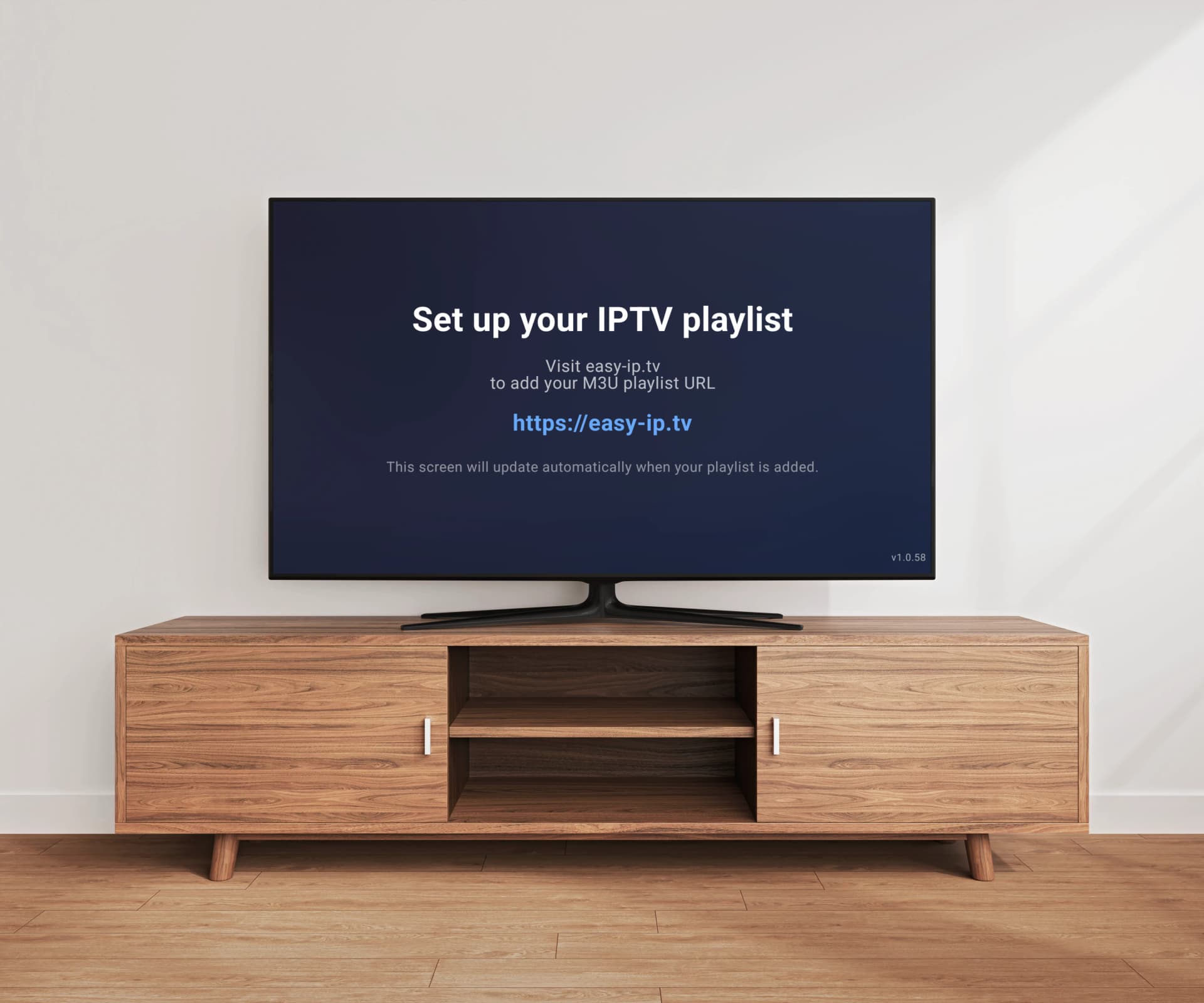
Si tu proveedor IPTV te ha dado una URL de lista M3U y no estás seguro de qué hacer con ella, estás en el lugar correcto. Una lista M3U es la forma estándar de acceder a canales IPTV, pero configurarla en un Smart TV no siempre es sencillo — especialmente si nunca has usado un reproductor IPTV antes. En esta guía, explicamos qué son las listas M3U, cómo funcionan, y te guiamos a través del proceso completo de configuración en Samsung, LG y Android TV usando Easy IP TV.
¿Qué es una lista M3U?
Una lista M3U es un archivo de texto plano que contiene una lista de URLs de streaming, donde cada URL apunta a un canal de TV en directo, película o episodio de serie. El formato existe desde hace décadas (fue creado originalmente para Winamp) y se ha convertido en el formato estándar para IPTV. El archivo típicamente incluye nombres de canales, categorías de grupo (como Deportes, Noticias, Entretenimiento), logos de canales e IDs EPG para datos de guía de programas. M3U8 es la versión UTF-8 del mismo formato que soporta caracteres internacionales — la mayoría de reproductores IPTV modernos soportan tanto M3U como M3U8 indistintamente.
Cómo obtener una URL de lista M3U
Tu URL de lista M3U viene de tu proveedor IPTV — no es algo que crees tú mismo. Cuando te suscribes a un servicio IPTV, el proveedor te da una URL (una dirección web que empieza con http:// o https://) que pegas en tu app reproductora. Algunos proveedores usan Xtream Codes y te dan una dirección de servidor, usuario y contraseña en su lugar — en ese caso, pídeles específicamente la "URL M3U" o "enlace de lista M3U". La mayoría de proveedores Xtream Codes pueden generar una URL M3U desde tus credenciales. Importante: Easy IP TV no proporciona ningún contenido IPTV ni canales. Necesitas tu propia suscripción con un proveedor IPTV.
Qué necesitas antes de empezar
Antes de configurar tu lista M3U, asegúrate de tener: 1) Un Smart TV — Samsung (2018+), LG (2018+), o cualquier dispositivo Android TV / Google TV. 2) Una URL de lista M3U de tu proveedor IPTV. 3) Un teléfono, tablet o computador para acceder al sitio web de Easy IP TV. 4) Una conexión a internet estable (al menos 10 Mbps para streaming HD, preferiblemente Ethernet por cable). Eso es todo — la configuración completa tarda menos de 2 minutos.
Configuración paso a paso con Easy IP TV
El proceso de configuración es el mismo para todas las plataformas de TV: Paso 1: Instala Easy IP TV desde la tienda de apps de tu TV (Samsung Apps, LG Content Store o Google Play Store). Paso 2: Abre la app en tu TV. Aparecerá un código de vinculación de 6 dígitos y un código QR en pantalla. Paso 3: En tu teléfono o computador, ve a easy-ip.tv. Paso 4: Inicia sesión (o crea una cuenta gratuita) e introduce el código de 6 dígitos, o escanea el código QR con la cámara de tu teléfono. Paso 5: En tu panel de control, pega la URL de tu lista M3U y haz clic en guardar. Paso 6: Tu TV cargará la lista automáticamente. Los canales aparecen organizados por grupos con logos y datos EPG (si están disponibles en tu lista).
Configuración en Samsung Tizen TV
En tu Samsung TV: Pulsa el botón Inicio en tu mando. Navega a Aplicaciones (o Samsung Apps). Busca "Easy IP TV" con el teclado en pantalla. Selecciona Instalar y espera a que termine la descarga. Abre Easy IP TV — el código de 6 dígitos aparece inmediatamente. En tu teléfono, ve a easy-ip.tv, inicia sesión e introduce el código. Pega tu URL M3U en el panel de control. Tus canales aparecerán en el Samsung TV en instantes. Easy IP TV procesa tu lista en el servidor, así que incluso listas grandes con miles de canales se cargan rápidamente sin ralentizar tu Samsung TV.
Configuración en LG webOS TV
En tu LG TV: Pulsa el botón Inicio en tu mando LG (o Magic Remote). Abre LG Content Store. Busca "Easy IP TV" e instálalo. Abre la app — el código de vinculación y código QR aparecen en pantalla. Visita easy-ip.tv en tu teléfono, inicia sesión e introduce el código. Añade tu URL de lista M3U en el panel de control. Los canales se cargan automáticamente en tu TV. La navegación por puntero del LG Magic Remote funciona en toda la app — apunta y haz clic en canales, desplázate por listas y navega el EPG de forma natural.
Configuración en Android TV / Google TV
En tu dispositivo Android TV o Google TV (Sony, TCL, NVIDIA Shield, Chromecast, Xiaomi, etc.): Abre Google Play Store desde la pantalla de inicio. Busca "Easy IP TV" e instálalo. Abre la app y anota el código de 6 dígitos en pantalla. Ve a easy-ip.tv en tu teléfono, inicia sesión e introduce el código. Añade tu URL M3U en el panel de control y guarda. Tus canales aparecen en el TV. Esto funciona en todos los dispositivos Android TV con Android 7.0 o posterior.
Problemas comunes con listas M3U y soluciones
La lista no carga: Verifica tu URL M3U — asegúrate de que empieza con http:// o https:// y no tiene espacios extra. Prueba a abrir la URL en un navegador web para verificar que funciona. Los canales no aparecen: Si tu lista usa formato Xtream Codes, pide a tu proveedor la versión M3U de la URL. Sin datos EPG: No todas las listas incluyen información EPG. Pide a tu proveedor una URL EPG/XMLTV separada y añádela en tu panel de Easy IP TV. Logos de canales faltantes: Los logos dependen de que tu proveedor IPTV incluya URLs de logos en la lista. Lista expirada: Algunos proveedores emiten URLs M3U temporales que expiran. Si tus canales dejan de funcionar, contacta a tu proveedor para obtener una URL actualizada.
Por qué Easy IP TV maneja M3U de forma diferente
La mayoría de reproductores IPTV — como SmartOne IPTV, IBO Player, TiviMate y Smart IPTV — descargan y analizan tu lista M3U directamente en el TV. Para listas pequeñas (unos cientos de canales), esto funciona bien. Pero listas grandes con 5.000 a más de 200.000 canales pueden abrumar el hardware del Smart TV, causando carga lenta, retraso en la interfaz e incluso bloqueos. Easy IP TV adopta un enfoque diferente: tu URL M3U se procesa en los servidores de Easy IP TV. El servidor descarga la lista, analiza todos los canales, extrae grupos y logos, procesa datos EPG, y envía solo el resultado optimizado a tu TV. Esto significa un rendimiento rápido y consistente independientemente del tamaño de la lista.
FAQ
¿Cuál es la diferencia entre M3U y M3U8?
M3U y M3U8 son el mismo formato de lista de reproducción. M3U8 es simplemente la versión codificada en UTF-8, que soporta caracteres internacionales (árabe, chino, cirílico, etc.). Easy IP TV soporta ambos formatos — puedes usar cualquiera de los dos.
¿Puedo usar un archivo M3U local en lugar de una URL?
Easy IP TV requiere una URL (http:// o https://) porque la lista se procesa en el servidor. Si solo tienes un archivo M3U local, pide a tu proveedor IPTV la versión URL — la mayoría de proveedores ofrecen ambas.
¿Con qué frecuencia debo actualizar mi lista M3U?
Los proveedores IPTV actualizan sus listas de canales periódicamente. Con el plan Pro de Easy IP TV, las listas se actualizan automáticamente para que siempre tengas los canales más recientes. Con el plan Basic, puedes actualizar manualmente desde tu panel cuando lo necesites.
Mi URL M3U tiene usuario y contraseña — ¿es seguro?
Tu URL M3U se almacena de forma segura en los servidores de Easy IP TV y se transmite a través de conexiones encriptadas (HTTPS). No compartimos URLs de listas con terceros. Sin embargo, trata tu URL M3U como una contraseña — no la compartas públicamente.
¿Puedo usar varias listas M3U en un TV?
Easy IP TV actualmente soporta una lista M3U por cuenta. Si necesitas combinar canales de múltiples proveedores, algunos servicios IPTV ofrecen listas combinadas.
Artículos relacionados
M3U vs Xtream Codes API: ¿Qué formato necesitas?
¿No estás seguro si usar M3U o Xtream Codes API con tu servicio IPTV? Esta guía explica ambos formatos, muestra sus fortalezas y debilidades, y te ayuda a elegir el adecuado.
Guía EPG para IPTV: Configuración, XMLTV y solución de problemas
Todo lo que necesitas saber sobre las Guías Electrónicas de Programas para IPTV. Desde entender el formato XMLTV hasta solucionar problemas comunes de EPG, esta guía cubre configuración, solución de problemas y por qué el emparejamiento EPG en servidor ofrece una mejor experiencia.
Cómo solucionar el buffering de IPTV en tu Smart TV
Soluciones prácticas y probadas para arreglar el buffering y la congelación de IPTV en televisores Samsung, LG y Android — desde soluciones rápidas hasta resolución avanzada de problemas.
¿Qué es IPTV? Guía completa para principiantes (2026)
IPTV ha transformado cómo millones de personas ven televisión, pero la tecnología y la terminología pueden ser confusas para los nuevos. Esta guía completa explica todo lo que necesitas saber sobre IPTV en lenguaje sencillo.
¿Listo para configurar tu lista M3U?
Instala Easy IP TV en tu Samsung, LG o Android TV y empieza a ver en menos de 2 minutos. Prueba gratuita de 24 horas — sin tarjeta de crédito.
Vincula tu TV