
Home › Blog › Cómo solucionar el buffering de IPTV en tu Smart TV
Cómo solucionar el buffering de IPTV en tu Smart TV
March 26, 2026
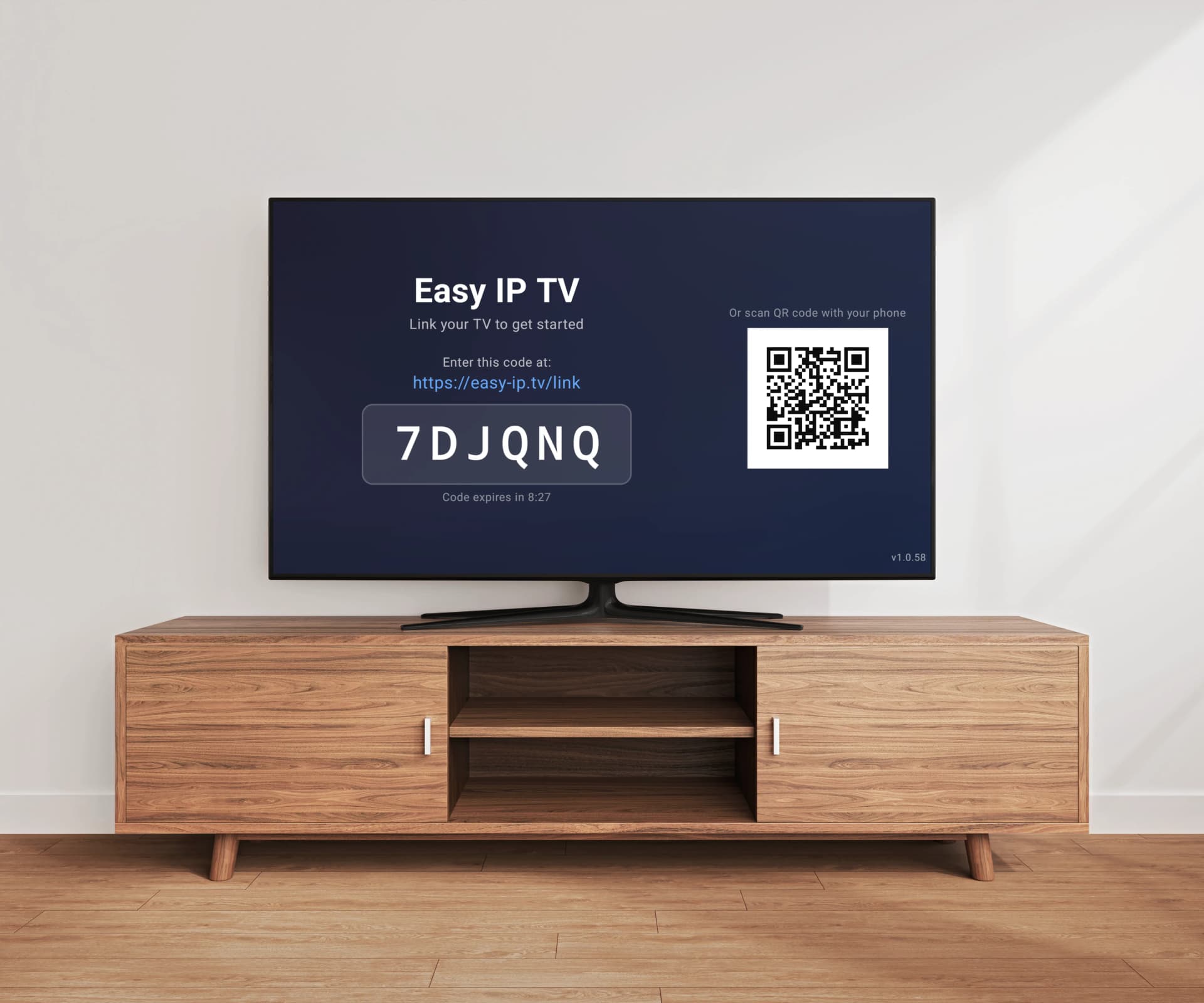
El buffering — ese círculo giratorio que interrumpe tu stream cada pocos segundos — es la parte más frustrante de ver IPTV. La buena noticia: la mayoría de problemas de buffering tienen soluciones directas. Ya uses Easy IP TV, TiviMate, SmartOne IPTV, IBO Player o cualquier otro reproductor IPTV, las causas del buffering suelen ser las mismas. En esta guía, cubrimos siete soluciones probadas que mejorarán significativamente tu experiencia de streaming IPTV en televisores Samsung, LG y Android.
¿Por qué hace buffering el IPTV?
El buffering de IPTV ocurre cuando tu TV no puede recibir datos del stream lo suficientemente rápido para reproducir el vídeo de forma fluida. El stream se pausa mientras espera que lleguen más datos. Esto puede ser causado por: conexión a internet lenta o inestable, interferencia Wi-Fi, limitación del ISP al tráfico de streaming, servidores del proveedor IPTV sobrecargados, retrasos en resolución DNS, demasiados dispositivos compartiendo ancho de banda, o el propio TV sobrecargado con apps en segundo plano.
Solución 1: Cambiar a Ethernet por cable
Esta es la solución más efectiva para el buffering de IPTV. El Wi-Fi puede ser cómodo, pero introduce latencia, pérdida de paquetes y fluctuaciones de ancho de banda que son devastadores para el streaming de vídeo en directo. Una conexión Ethernet por cable proporciona ancho de banda consistente e ininterrumpido. La mayoría de televisores Samsung, LG y Android tienen un puerto Ethernet en la parte trasera. Simplemente conecta un cable desde tu router a tu TV. Si tu router está lejos del TV, considera un adaptador powerline que usa el cableado eléctrico de tu hogar para extender la red.
Solución 2: Cambiar tus servidores DNS
Cuando cambias de canal, tu TV necesita buscar la dirección IP del servidor de streaming a través de DNS. Una resolución DNS lenta causa un retraso antes de que empiece el stream. Cambia a servidores DNS públicos más rápidos: Google DNS (8.8.8.8, 8.8.4.4) o Cloudflare DNS (1.1.1.1, 1.0.0.1). Puedes cambiar el DNS en los ajustes de red de tu TV o en los ajustes de tu router para aplicarlo a todos los dispositivos.
Solución 3: Comprobar tu velocidad de internet
Diferentes calidades de stream necesitan diferentes velocidades. SD (480p) necesita al menos 5 Mbps. HD (720p) necesita 10 Mbps. Full HD (1080p) necesita 15 Mbps. 4K Ultra HD necesita 25–35 Mbps. Estos son requisitos por stream — si varios dispositivos están viendo simultáneamente, súmalos.
Solución 4: Cerrar apps en segundo plano en tu TV
Los Smart TVs tienen RAM y potencia de procesamiento limitadas. Cada app ejecutándose en segundo plano consume recursos que tu reproductor IPTV necesita para reproducción fluida de vídeo. En Samsung TV: Mantén pulsado el botón Atrás y cierra todas las apps. En LG TV: Pulsa el botón Inicio dos veces para ver apps recientes y ciérralas. En Android TV: Ve a Ajustes > Aplicaciones > Ver todas las apps y fuerza la detención de las que no uses.
Solución 5: Comprobar si tu ISP está limitando
Algunos proveedores de internet ralentizan intencionalmente el tráfico de streaming. Señales de limitación del ISP: los tests de velocidad muestran buenos resultados pero los streams IPTV siguen con buffering; el buffering empeora en horas punta; las actividades no relacionadas con streaming funcionan bien. Para comprobarlo: prueba a usar una VPN. Si los streams IPTV se vuelven fluidos con la VPN activa, es probable que tu ISP esté limitando el tráfico de streaming.
Solución 6: Evaluar tu proveedor IPTV
A veces el problema no está de tu lado — los servidores de tu proveedor IPTV pueden estar sobrecargados o geográficamente distantes. Señales de problema del proveedor: canales específicos tienen buffering mientras otros reproducen bien; el buffering es consistente independientemente de la calidad de tu conexión. Prueba a ver en horas no punta. Si el problema persiste, contacta a tu proveedor IPTV o considera probar un proveedor diferente.
Solución 7: Usar un reproductor con procesamiento en servidor
Muchos reproductores IPTV — incluyendo TiviMate, SmartOne IPTV, IBO Player y Smart IPTV — procesan tu lista M3U directamente en el TV. Con listas grandes (más de 5.000 canales), esto causa carga lenta, retraso en la interfaz y a veces congelación al cambiar entre grupos de canales. Easy IP TV elimina este problema con procesamiento de listas en servidor. Tu lista M3U se procesa en los servidores de Easy IP TV y tu TV solo recibe datos de canales optimizados. El resultado: carga rápida de canales y navegación fluida independientemente del tamaño de la lista.
Consejos específicos por plataforma para Samsung TV
Los Samsung Tizen TVs de 2018–2020 tienen menos RAM que los modelos más nuevos. Consejos: Desactiva las funciones de reproducción automática del Smart Hub de Samsung. Limpia la caché del TV reiniciándolo (desenchúfalo 30 segundos). Asegúrate de que el firmware de tu TV esté actualizado. Si usas Wi-Fi, asegúrate de que tu TV esté en la banda de 5 GHz.
Consejos específicos por plataforma para LG TV
Los LG webOS TVs generalmente están bien optimizados pero los modelos antiguos pueden tener dificultades. Consejos: Reinicia el TV regularmente. Limpia la caché de la app manteniendo pulsado el icono de la app y seleccionando Eliminar/Reinstalar si los problemas persisten. Conéctate por Ethernet si es posible. Actualiza el firmware de tu TV a través de Ajustes > Todos los ajustes > General > Acerca de este TV > Buscar actualizaciones.
Consejos específicos por plataforma para Android TV
Los dispositivos Android TV varían ampliamente en rendimiento. Consejos: En dispositivos económicos, cierra todas las apps en segundo plano y minimiza las apps instaladas. Desactiva las actualizaciones automáticas de apps durante el streaming. Para Chromecast con Google TV: mantén el almacenamiento por debajo del 80%. En NVIDIA Shield: activa el escalado con IA para mejor calidad de imagen sin ancho de banda extra. Comprueba que tu cable HDMI soporte la resolución a la que estás viendo.
FAQ
¿Por qué mi IPTV solo tiene buffering por la noche?
Las horas nocturnas son horas punta de visualización. Tanto la red de tu ISP como los servidores de tu proveedor IPTV experimentan mayor tráfico. Soluciones: cambia a Ethernet por cable, prueba una VPN para evitar la limitación del ISP, o pregunta a tu proveedor IPTV si tienen servidores alternativos.
¿La app del reproductor IPTV afecta al buffering?
La app del reproductor no afecta directamente al buffering del stream de vídeo — el buffering es causado por condiciones de la red y la fuente del stream. Sin embargo, el reproductor sí afecta a la velocidad de carga y la capacidad de respuesta de la interfaz. Easy IP TV procesa las listas en servidor, así que navegar y cambiar de canal se siente más rápido.
¿Debo usar Wi-Fi de 2,4 GHz o 5 GHz para IPTV?
Siempre usa Wi-Fi de 5 GHz si tu TV y router lo soportan. La banda de 5 GHz ofrece velocidades más altas y mucha menos interferencia. Si tu TV está lejos del router, una conexión Ethernet por cable es mucho mejor que cualquier opción Wi-Fi.
¿Una VPN solucionará el buffering de IPTV?
Solo si tu ISP está limitando el tráfico de streaming. Una VPN encripta tu tráfico para que tu ISP no pueda identificar y ralentizar los streams IPTV. Si el buffering es causado por internet lento o servidores del proveedor sobrecargados, una VPN no ayudará.
¿Cuánta velocidad de internet necesito para IPTV?
Velocidades mínimas recomendadas: 5 Mbps para SD, 10 Mbps para HD, 15 Mbps para Full HD, 25–35 Mbps para 4K. Estos son por stream. Recomendamos al menos 15 Mbps para una experiencia HD cómoda con algo de margen.
Artículos relacionados
Cómo configurar una lista M3U en tu Smart TV
Una guía completa para principiantes sobre listas M3U: qué son, dónde conseguir una y cómo configurarla en Samsung, LG o Android TV paso a paso.
Mejor Reproductor IPTV para Smart TV 2026 — ¿Cuál se adapta a tu TV?
¿Cuál es el mejor reproductor IPTV para Smart TV en 2026? Comparamos las mejores apps para Samsung, LG y Android TV — y mostramos cuál app IPTV es la mejor opción para tu televisor.
¿Qué es IPTV? Guía completa para principiantes (2026)
IPTV ha transformado cómo millones de personas ven televisión, pero la tecnología y la terminología pueden ser confusas para los nuevos. Esta guía completa explica todo lo que necesitas saber sobre IPTV en lenguaje sencillo.
Guía EPG para IPTV: Configuración, XMLTV y solución de problemas
Todo lo que necesitas saber sobre las Guías Electrónicas de Programas para IPTV. Desde entender el formato XMLTV hasta solucionar problemas comunes de EPG, esta guía cubre configuración, solución de problemas y por qué el emparejamiento EPG en servidor ofrece una mejor experiencia.
¿Sigues experimentando buffering?
Easy IP TV procesa las listas en servidor para una carga de canales más rápida y una navegación más fluida. Prueba gratuita de 24 horas — sin tarjeta de crédito.
Prueba Easy IP TV