
Home › Blog › Como configurar uma playlist M3U na sua Smart TV
Como configurar uma playlist M3U na sua Smart TV
March 26, 2026
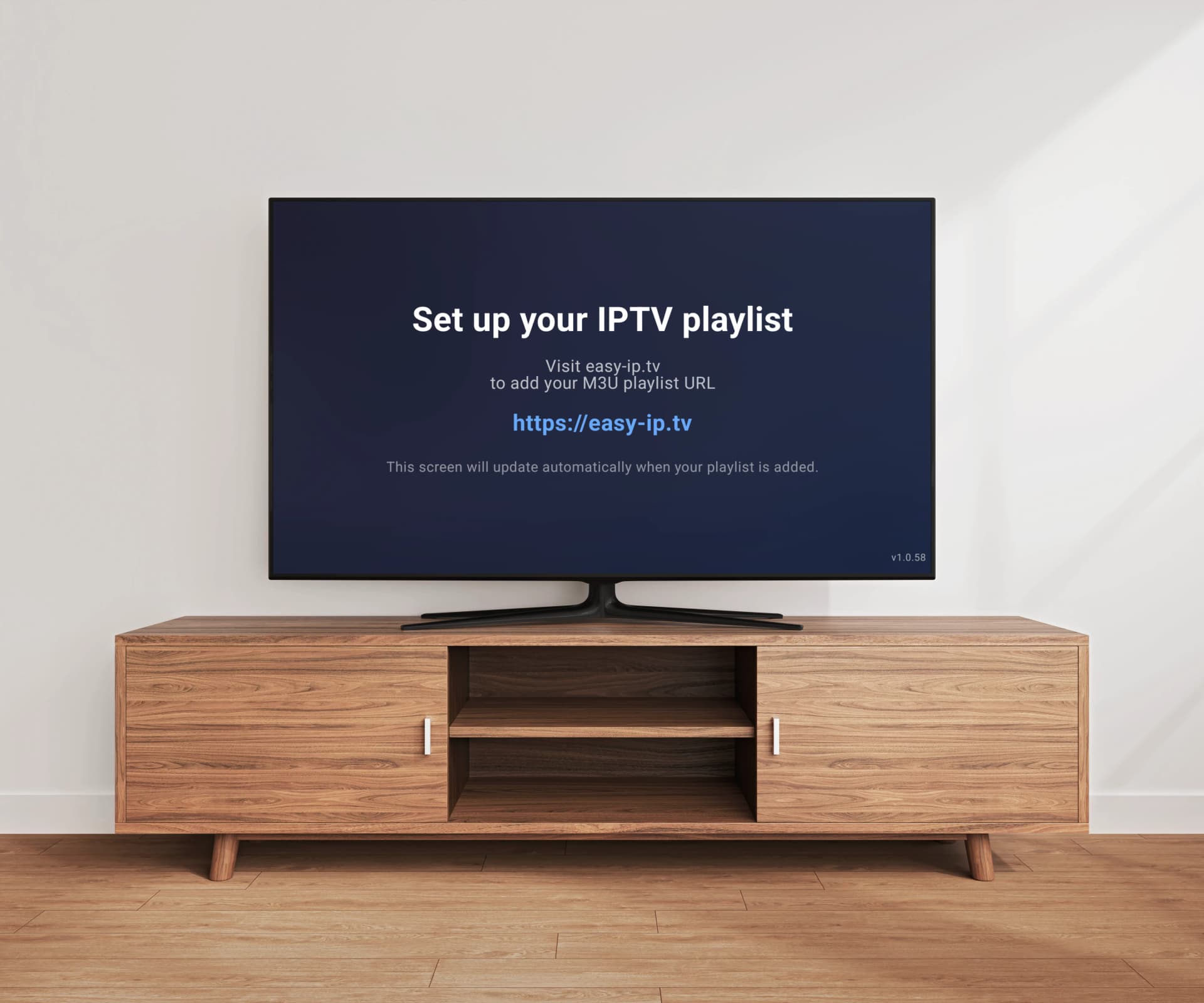
Se seu provedor IPTV lhe deu uma URL de playlist M3U e você não sabe o que fazer com ela, está no lugar certo. Uma playlist M3U é a forma padrão de acessar canais IPTV, mas configurá-la em uma Smart TV nem sempre é simples — especialmente se você nunca usou um reprodutor IPTV antes. Neste guia, explicamos o que são playlists M3U, como funcionam, e te guiamos pelo processo completo de configuração em Samsung, LG e Android TV usando Easy IP TV.
O que é uma playlist M3U?
Uma playlist M3U é um arquivo de texto simples que contém uma lista de URLs de streaming, onde cada URL aponta para um canal de TV ao vivo, filme ou episódio de série. O formato existe há décadas (foi originalmente criado para o Winamp) e se tornou o formato padrão para IPTV. O arquivo tipicamente inclui nomes de canais, categorias de grupo (como Esportes, Notícias, Entretenimento), logos de canais e IDs EPG para dados do guia de programação. M3U8 é a versão UTF-8 do mesmo formato que suporta caracteres internacionais — a maioria dos reprodutores IPTV modernos suporta tanto M3U quanto M3U8 de forma intercambiável.
Como obter uma URL de playlist M3U
Sua URL de playlist M3U vem do seu provedor IPTV — não é algo que você cria. Quando você assina um serviço IPTV, o provedor te dá uma URL (um endereço web começando com http:// ou https://) que você cola no app reprodutor. Alguns provedores usam Xtream Codes e dão um endereço de servidor, usuário e senha em vez disso — nesse caso, peça especificamente a "URL M3U" ou "link da playlist M3U". A maioria dos provedores Xtream Codes pode gerar uma URL M3U a partir de suas credenciais. Importante: Easy IP TV não fornece nenhum conteúdo IPTV ou canais. Você precisa de sua própria assinatura com um provedor IPTV.
O que você precisa antes de começar
Antes de configurar sua playlist M3U, certifique-se de ter: 1) Uma Smart TV — Samsung (2018+), LG (2018+), ou qualquer dispositivo Android TV / Google TV. 2) Uma URL de playlist M3U do seu provedor IPTV. 3) Um celular, tablet ou computador para acessar o site Easy IP TV. 4) Uma conexão de internet estável (pelo menos 10 Mbps para streaming HD, preferencialmente Ethernet por cabo). É só isso — a configuração completa leva menos de 2 minutos.
Configuração passo a passo com Easy IP TV
O processo de configuração é o mesmo para todas as plataformas de TV: Passo 1: Instale Easy IP TV pela loja de apps da sua TV (Samsung Apps, LG Content Store ou Google Play Store). Passo 2: Abra o app na sua TV. Um código de vinculação de 6 dígitos e um código QR aparecerão na tela. Passo 3: No seu celular ou computador, acesse easy-ip.tv. Passo 4: Faça login (ou crie uma conta gratuita) e insira o código de 6 dígitos, ou escaneie o código QR com a câmera do seu celular. Passo 5: No seu painel, cole a URL da sua playlist M3U e clique em salvar. Passo 6: Sua TV carregará a playlist automaticamente. Os canais aparecem organizados por grupos com logos e dados EPG (se disponíveis na sua playlist).
Configuração na Samsung Tizen TV
Na sua Samsung TV: Pressione o botão Início no controle remoto. Navegue até Aplicativos (ou Samsung Apps). Pesquise "Easy IP TV" usando o teclado na tela. Selecione Instalar e aguarde o download. Abra Easy IP TV — o código de 6 dígitos aparece imediatamente. No seu celular, acesse easy-ip.tv, faça login e insira o código. Cole sua URL M3U no painel. Seus canais aparecerão na Samsung TV em instantes. Easy IP TV processa sua playlist no servidor, então até listas grandes com milhares de canais carregam rapidamente sem desacelerar sua Samsung TV.
Configuração na LG webOS TV
Na sua LG TV: Pressione o botão Início no controle remoto LG (ou Magic Remote). Abra a LG Content Store. Pesquise "Easy IP TV" e instale. Abra o app — o código de vinculação e código QR aparecem na tela. Visite easy-ip.tv no seu celular, faça login e insira o código. Adicione sua URL de playlist M3U no painel. Os canais carregam automaticamente na sua TV. A navegação por ponteiro do LG Magic Remote funciona em todo o app — aponte e clique em canais, role pelas listas e navegue pelo EPG naturalmente.
Configuração no Android TV / Google TV
No seu dispositivo Android TV ou Google TV (Sony, TCL, NVIDIA Shield, Chromecast, Xiaomi, etc.): Abra a Google Play Store na tela inicial. Pesquise "Easy IP TV" e instale. Abra o app e anote o código de 6 dígitos na tela. Acesse easy-ip.tv no seu celular, faça login e insira o código. Adicione sua URL M3U no painel e salve. Seus canais aparecem na TV. Isso funciona em todos os dispositivos Android TV rodando Android 7.0 ou posterior.
Problemas comuns com playlists M3U e soluções
Playlist não carrega: Verifique sua URL M3U — certifique-se de que começa com http:// ou https:// e não tem espaços extras. Tente abrir a URL em um navegador web para verificar se funciona. Canais não aparecem: Se sua playlist usa formato Xtream Codes, peça ao seu provedor a versão M3U da URL. Sem dados EPG: Nem todas as playlists incluem informações EPG. Peça ao seu provedor uma URL EPG/XMLTV separada e adicione no painel do Easy IP TV. Logos de canais faltando: Logos dependem do seu provedor IPTV incluir URLs de logos na playlist. Playlist expirada: Alguns provedores emitem URLs M3U temporárias que expiram. Se seus canais pararem de funcionar, entre em contato com seu provedor para uma URL atualizada.
Por que Easy IP TV processa M3U de forma diferente
A maioria dos reprodutores IPTV — como SmartOne IPTV, IBO Player, TiviMate e Smart IPTV — baixa e analisa sua playlist M3U diretamente na TV. Para playlists pequenas (algumas centenas de canais), isso funciona bem. Mas playlists grandes com 5.000 a mais de 200.000 canais podem sobrecarregar o hardware da Smart TV, causando carregamento lento, lentidão na interface e até travamentos. Easy IP TV adota uma abordagem diferente: sua URL M3U é processada nos servidores do Easy IP TV. O servidor baixa a playlist, analisa todos os canais, extrai grupos e logos, processa dados EPG e envia apenas o resultado otimizado para sua TV. Isso significa desempenho rápido e consistente independentemente do tamanho da playlist.
FAQ
Qual é a diferença entre M3U e M3U8?
M3U e M3U8 são o mesmo formato de playlist. M3U8 é simplesmente a versão codificada em UTF-8, que suporta caracteres internacionais (árabe, chinês, cirílico, etc.). Easy IP TV suporta ambos os formatos — você pode usar qualquer um dos dois.
Posso usar um arquivo M3U local em vez de uma URL?
Easy IP TV requer uma URL (http:// ou https://) porque a playlist é processada no servidor. Se você tem apenas um arquivo M3U local, peça ao seu provedor IPTV a versão URL — a maioria dos provedores oferece ambas.
Com que frequência devo atualizar minha playlist M3U?
Provedores IPTV atualizam suas listas de canais periodicamente. No plano Pro do Easy IP TV, as playlists atualizam automaticamente para que você sempre tenha os canais mais recentes. No plano Basic, você pode atualizar manualmente pelo painel quando necessário.
Minha URL M3U tem usuário e senha — é seguro?
Sua URL M3U é armazenada com segurança nos servidores do Easy IP TV e transmitida por conexões criptografadas (HTTPS). Não compartilhamos URLs de playlists com terceiros. No entanto, trate sua URL M3U como uma senha — não a compartilhe publicamente.
Posso usar várias playlists M3U em uma TV?
Easy IP TV atualmente suporta uma playlist M3U por conta. Se você precisa combinar canais de múltiplos provedores, alguns serviços IPTV oferecem playlists combinadas.
Artigos relacionados
M3U vs Xtream Codes API: Qual formato precisa?
Não tem a certeza se deve usar M3U ou Xtream Codes API com o seu serviço IPTV? Este guia explica ambos os formatos, as suas forças e fraquezas, e ajuda-o a escolher o certo para a sua configuração.
Guia de EPG IPTV: Configuração, XMLTV e resolução de problemas
Tudo o que precisa de saber sobre Guias Eletrónicos de Programação para IPTV. Desde compreender o formato XMLTV até resolver problemas comuns de EPG, este guia cobre configuração, resolução de problemas e porque o mapeamento de EPG do lado do servidor oferece uma melhor experiência.
Como resolver o buffering de IPTV na sua Smart TV
Soluções práticas e comprovadas para corrigir o buffering e travamento de IPTV em TVs Samsung, LG e Android — de correções rápidas a resolução avançada de problemas.
O que é IPTV? Guia completo para iniciantes (2026)
O IPTV transformou a forma como milhões de pessoas assistem televisão, mas a tecnologia e terminologia podem ser confusas para iniciantes. Este guia abrangente explica tudo o que precisa de saber sobre IPTV em linguagem simples — desde como a tecnologia funciona até como configurá-la na sua própria TV.
Pronto para configurar sua playlist M3U?
Instale Easy IP TV na sua Samsung, LG ou Android TV e comece a assistir em menos de 2 minutos. Teste gratuito de 24 horas — sem cartão de crédito.
Vincule sua TV