
Home › Blog › Como resolver o buffering de IPTV na sua Smart TV
Como resolver o buffering de IPTV na sua Smart TV
March 26, 2026
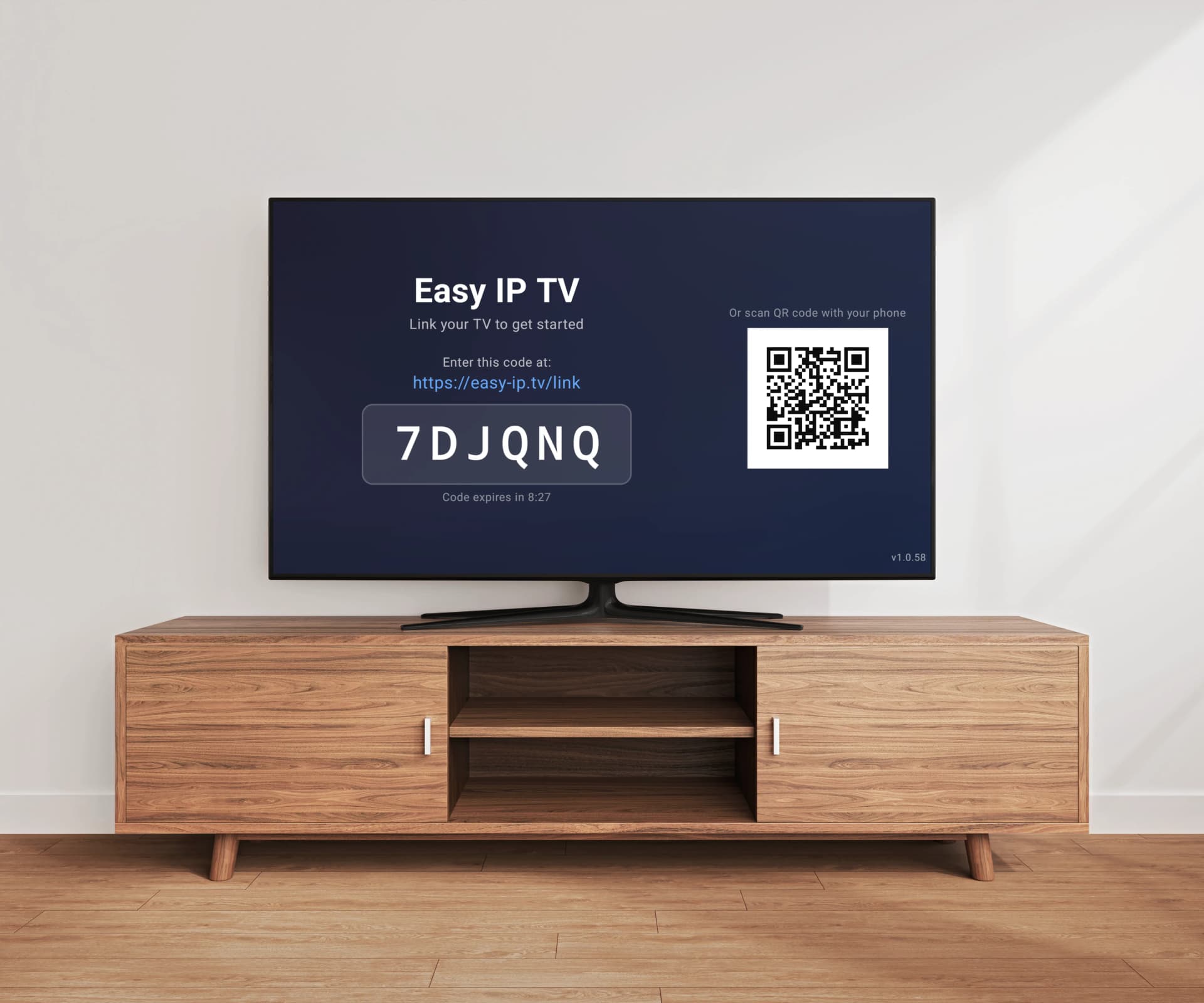
Buffering — aquele círculo giratório que interrompe seu stream a cada poucos segundos — é a parte mais frustrante de assistir IPTV. A boa notícia: a maioria dos problemas de buffering tem soluções diretas. Se você usa Easy IP TV, TiviMate, SmartOne IPTV, IBO Player ou qualquer outro reprodutor IPTV, as causas do buffering geralmente são as mesmas. Neste guia, cobrimos sete correções comprovadas que melhorarão significativamente sua experiência de streaming IPTV em TVs Samsung, LG e Android.
Por que o IPTV faz buffering?
O buffering de IPTV acontece quando sua TV não consegue receber dados do stream rápido o suficiente para reproduzir o vídeo suavemente. O stream pausa enquanto espera mais dados chegarem. Isso pode ser causado por: conexão de internet lenta ou instável, interferência Wi-Fi, limitação do ISP ao tráfego de streaming, servidores do provedor IPTV sobrecarregados, atrasos na resolução DNS, muitos dispositivos compartilhando largura de banda, ou a própria TV sobrecarregada com apps em segundo plano.
Correção 1: Mude para Ethernet por cabo
Esta é a correção mais eficaz para buffering de IPTV. Wi-Fi pode ser conveniente, mas introduz latência, perda de pacotes e flutuações de largura de banda que são devastadores para streaming de vídeo ao vivo. Uma conexão Ethernet por cabo fornece largura de banda consistente e ininterrupta. A maioria das TVs Samsung, LG e Android tem uma porta Ethernet na parte traseira. Simplesmente conecte um cabo do seu roteador à sua TV. Se seu roteador está longe da TV, considere um adaptador powerline que usa a fiação elétrica da sua casa para estender a rede.
Correção 2: Mude seus servidores DNS
Quando você troca de canal, sua TV precisa procurar o endereço IP do servidor de streaming via DNS. Resolução DNS lenta causa um atraso antes do stream começar. Mude para servidores DNS públicos mais rápidos: Google DNS (8.8.8.8, 8.8.4.4) ou Cloudflare DNS (1.1.1.1, 1.0.0.1). Você pode mudar o DNS nas configurações de rede da sua TV ou nas configurações do roteador para aplicar a todos os dispositivos.
Correção 3: Teste sua velocidade de internet
Diferentes qualidades de stream precisam de diferentes velocidades. SD (480p) precisa de pelo menos 5 Mbps. HD (720p) precisa de 10 Mbps. Full HD (1080p) precisa de 15 Mbps. 4K Ultra HD precisa de 25–35 Mbps. Esses são requisitos por stream — se múltiplos dispositivos estão assistindo simultaneamente, some-os.
Correção 4: Feche apps em segundo plano na sua TV
Smart TVs têm RAM e poder de processamento limitados. Cada app rodando em segundo plano consome recursos que seu reprodutor IPTV precisa para reprodução suave de vídeo. Na Samsung TV: Segure o botão Voltar e feche todos os apps. Na LG TV: Pressione o botão Início duas vezes para ver apps recentes e feche-os. No Android TV: Vá em Configurações > Aplicativos > Ver todos os apps e force a parada dos que não está usando.
Correção 5: Verifique se seu ISP está limitando
Alguns provedores de internet deliberadamente desaceleram o tráfego de streaming. Sinais de limitação do ISP: testes de velocidade mostram bons resultados, mas streams IPTV continuam com buffering; o buffering piora em horários de pico; atividades não relacionadas a streaming funcionam bem. Para testar: tente usar uma VPN. Se os streams IPTV ficam suaves com a VPN ativa, provavelmente seu ISP está limitando o tráfego de streaming.
Correção 6: Avalie seu provedor IPTV
Às vezes o problema não é do seu lado — os servidores do seu provedor IPTV podem estar sobrecarregados ou geograficamente distantes. Sinais de problema do provedor: canais específicos fazem buffering enquanto outros rodam bem; o buffering é consistente independentemente da qualidade da sua conexão. Tente assistir em horários fora do pico. Se o problema persistir, entre em contato com seu provedor IPTV ou considere testar um provedor diferente.
Correção 7: Use um reprodutor com processamento no servidor
Muitos reprodutores IPTV — incluindo TiviMate, SmartOne IPTV, IBO Player e Smart IPTV — processam sua playlist M3U diretamente na TV. Com playlists grandes (mais de 5.000 canais), isso causa carregamento lento, lentidão na interface e às vezes travamento ao trocar entre grupos de canais. Easy IP TV elimina esse problema com processamento de playlists no servidor. Sua playlist M3U é processada nos servidores do Easy IP TV e sua TV recebe apenas dados de canais otimizados. O resultado: carregamento rápido de canais e navegação suave independentemente do tamanho da playlist.
Dicas específicas por plataforma para Samsung TV
Samsung Tizen TVs de 2018–2020 têm menos RAM que modelos mais novos. Dicas: Desative os recursos de reprodução automática do Smart Hub da Samsung. Limpe o cache da TV reiniciando-a (desplugue por 30 segundos). Certifique-se de que o firmware da sua TV está atualizado. Se está usando Wi-Fi, certifique-se de que sua TV está na banda de 5 GHz.
Dicas específicas por plataforma para LG TV
LG webOS TVs são geralmente bem otimizadas mas modelos mais antigos ainda podem ter dificuldades. Dicas: Reinicie a TV regularmente. Limpe o cache do app segurando o ícone do app e selecionando Remover/Reinstalar se os problemas persistirem. Conecte via Ethernet se possível. Atualize o firmware da sua TV em Configurações > Todas as Configurações > Geral > Sobre esta TV > Verificar Atualizações.
Dicas específicas por plataforma para Android TV
Dispositivos Android TV variam amplamente em desempenho. Dicas: Em dispositivos econômicos, feche todos os apps em segundo plano e minimize apps instalados. Desative atualizações automáticas de apps durante o streaming. Para Chromecast com Google TV: mantenha o armazenamento abaixo de 80%. No NVIDIA Shield: ative o upscaling com IA para melhor qualidade de imagem sem largura de banda extra. Verifique se seu cabo HDMI suporta a resolução que está assistindo.
FAQ
Por que meu IPTV só faz buffering à noite?
As horas noturnas são horários de pico de visualização. Tanto a rede do seu ISP quanto os servidores do seu provedor IPTV experimentam maior tráfego. Soluções: mude para Ethernet por cabo, tente uma VPN para contornar a limitação do ISP, ou pergunte ao seu provedor IPTV se eles têm servidores alternativos.
O app reprodutor IPTV afeta o buffering?
O app reprodutor não afeta diretamente o buffering do stream de vídeo — o buffering é causado por condições da rede e a fonte do stream. No entanto, o reprodutor afeta a velocidade de carregamento e a responsividade da interface. Easy IP TV processa playlists no servidor, então navegar e trocar de canal parece mais rápido.
Devo usar Wi-Fi de 2,4 GHz ou 5 GHz para IPTV?
Sempre use Wi-Fi de 5 GHz se sua TV e roteador suportam. A banda de 5 GHz oferece velocidades mais altas e muito menos interferência. Se sua TV está longe do roteador, uma conexão Ethernet por cabo é muito melhor que qualquer opção Wi-Fi.
Uma VPN vai resolver o buffering de IPTV?
Apenas se seu ISP está limitando o tráfego de streaming. Uma VPN criptografa seu tráfego para que seu ISP não possa identificar e desacelerar streams IPTV. Se o buffering é causado por internet lenta ou servidores do provedor sobrecarregados, uma VPN não vai ajudar.
Quanta velocidade de internet preciso para IPTV?
Velocidades mínimas recomendadas: 5 Mbps para SD, 10 Mbps para HD, 15 Mbps para Full HD, 25–35 Mbps para 4K. Esses são por stream. Recomendamos pelo menos 15 Mbps para uma experiência HD confortável com alguma margem.
Artigos relacionados
Como configurar uma playlist M3U na sua Smart TV
Um guia completo para iniciantes sobre playlists M3U: o que são, onde conseguir uma e como configurá-la em Samsung, LG ou Android TV passo a passo.
Melhor Player IPTV para Smart TV 2026 — Qual escolher para sua TV?
Qual é o melhor player IPTV para Smart TV em 2026? Comparamos os melhores apps para Samsung, LG e Android TV — e mostramos qual app IPTV combina melhor com sua televisão.
O que é IPTV? Guia completo para iniciantes (2026)
O IPTV transformou a forma como milhões de pessoas assistem televisão, mas a tecnologia e terminologia podem ser confusas para iniciantes. Este guia abrangente explica tudo o que precisa de saber sobre IPTV em linguagem simples — desde como a tecnologia funciona até como configurá-la na sua própria TV.
Guia de EPG IPTV: Configuração, XMLTV e resolução de problemas
Tudo o que precisa de saber sobre Guias Eletrónicos de Programação para IPTV. Desde compreender o formato XMLTV até resolver problemas comuns de EPG, este guia cobre configuração, resolução de problemas e porque o mapeamento de EPG do lado do servidor oferece uma melhor experiência.
Ainda com problemas de buffering?
Easy IP TV processa playlists no servidor para carregamento mais rápido de canais e navegação mais suave. Teste gratuito de 24 horas — sem cartão de crédito.
Experimente o Easy IP TV